

 Trường AWE
- Hiệu ứng Lens Effects (Hiệu ứng ống kính):

* Tổng quan:
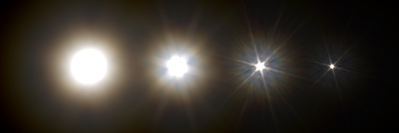
Lens Effects là một hiệu ứng mô phỏng các hiệu ứng ống kính máy ảnh trong thế giới thực như mờ sáng (bloom) và chói sáng (glare). Trình cắm này sử dụng đa luồng nhanh để tính toán kết quả và cung cấp cập nhật ngay lập tức trong VFB mới.
Truy cập vào hiệu ứng Lens effect từ bảng điều khiển Layer trong VFB mới và có thể kích hoạt khi các hiệu ứng ống kính được bật. Nó có thể được trộn với phần còn lại của các layer trong VFB mới.
* Lens effect control:

a) Propertices:
|
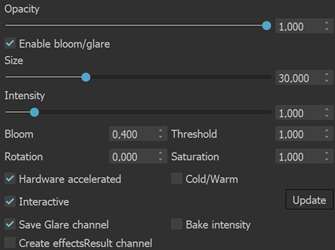
– Opacity: Mức độ hiển thị của hiệu ứng, giá trị = 0 có nghĩa là không có hiệu ứng, giá trị = 1 là hiệu ứng hiển thị đầy đủ nhất. – Enable bloom/glare: Bật hiệu ứng ống kính; – Size: Chỉ định kích thước của bộ lọc tính theo tỷ lệ phần trăm của đường chéo hình ảnh. – Intensity: Cường độ của hiệu ứng. Việc tăng giá trị có thể tăng hiệu ứng bằng cách mô phỏng nguồn sáng hơn tới 20 lần. Các giá trị thấp hơn 1 có thể được sử dụng để tạo ra độ mờ sáng / chói sáng tinh tế từ các nguồn quá mức; – Bloom: Kiểm soát độ pha trộn giữa mờ sáng và chói sáng. Giá trị của 1 là giá trị tối đa, khi đó hiệu ứng bloom hiển thị hoàn toàn và không có bất kỳ ánh sáng chói (glare) nào. Giá trị 0 sẽ loại bỏ hoàn toàn sự mờ sáng (bloom) và chỉ áp dụng ánh sáng chói (glare). Các giá trị ở giữa pha trộn hai hiệu ứng theo tỷ lệ; – Threshold: Ngưỡng hiệu ứng – Đặt giá trị tối thiểu để các pixel được hiển thị được coi là nguồn hiệu ứng ống kính. Hiệu ứng Bloom/Glare chỉ được tạo ra đối với các pixel có giá trị lớn hơn ngưỡng được chỉ định; – Rotate: Góc xoay của hiệu ứng; – Saturation: Độ bão hòa. Khi giá trị được đặt là 0, các hiệu ứng sử dụng màu ban đầu của các điểm ảnh sáng để tạo độ mờ và độ chói. Các giá trị lớn hơn sẽ tăng cường độ màu sắc với tùy chọn Cool/Warm; – Cool/Wram: Khi được bật, hiệu ứng Bloom/Glare sẽ chuyển sang màu lạnh. Khi bị vô hiệu hóa, các hiệu ứng sẽ nhận được màu sắc ấm áp. Sự thay đổi màu sắc yêu cầu các giá trị Độ bão hòa lớn hơn 0; |
 |

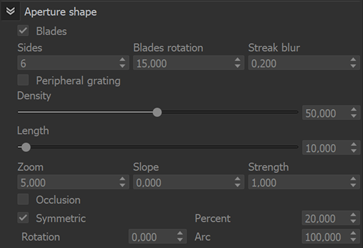
b) Aperture shape: Hình dạng khẩu độ;
|
– Blades: bật hiệu ứng blades; – Side: Đặt số lá khẩu độ máy ảnh tùy chỉnh được xem xét cho các hiệu ứng ống kính. Tham số này kiểm soát trực tiếp số lượng “tia” của ánh sáng chói (glare). – Blades rotation: Điều khiển xoay khẩu độ và xoay tia chói. – Streak blur: Xác định độ rộng của góc lan truyền tia chói. Giá trị càng lớn thì spread càng rộng. Nếu đặt thành 0, tia có hướng; nếu đặt thành 1, các tia chói lóa sẽ lan ra và hoàn toàn hòa trộn với nhau. – Peripheral grating: Bật vầng hào quang; – Density: Kiểm soát mật độ vầng hào quang tính theo %, trong đó 100 là đen hoàn toàn (không có hào quang); – Length: Kiểm soát chiều dài tia chói; – Zoom: Kiểm soát vầng hào quang xung quanh đèn; – Slope: Kiểm soát hướng của các đường tia; – Strength: Kiểm soát độ mạnh của hiệu ứng blades; – Occlusion: Khi được bật, nó sẽ kiểm soát hình dạng khẩu độ bằng cách bịt một phần của nó. – Symetry: Cho phép khớp cắn đối xứng của hình dạng. Khi bị vô hiệu hóa, khớp cắn chỉ xuất hiện ở một bên của hình dạng. – Percent: Kiểm soát lượng hình dạng được hiển thị. – Rotation: Xác định vị trí của khớp cắn trên hình dạng bằng cách xoay. – Arc: Kiểm soát vòng cung của khớp cắn. Giá trị 0 tạo thành một đường thẳng, trong khi giá trị 100 tạo thành một cung tròn. |
 |
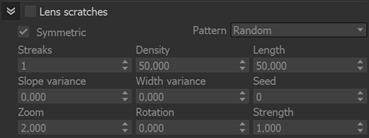
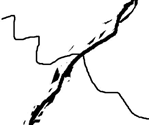
c) Lens scratches: Hiệu ứng trầy xước của ống kính;

– Lens scratches: Bật hiệu ứng trầy xước ống kính; – Symmetric: Khi được bật, sẽ tạo ra mẫu đối xứng của các vết xước. Tùy chọn này chỉ khả dụng khi Mẫu là Ngẫu nhiên (Random). – Pattern: Chỉ định loại mẫu ngẫu nhiên (random), sọc , vuông (rectangle) hoặc lục giác (hexagon) cho các vết xước. – Streaks: Kiểm soát số lượng vệt được nhóm lại với nhau. Nếu Symmetric được bật, các vệt sẽ xuất phát từ một điểm với các góc bằng nhau. Nếu Symmetric bị vô hiệu hóa, các vệt sẽ bị phân tán từ các góc ngẫu nhiên. – Density: Kiểm soát mật độ của hiệu ứng vết xước theo phần trăm, trong đó 100 là màu đen hoàn toàn. – Length: Kiểm soát độ dài của vết xước. – Slope variance: Chọn hướng của các vết xước một cách ngẫu nhiên. – Width variance: Lấy ngẫu nhiên chiều rộng của các vết xước. – Zoom: Kiểm soát kích thước của mẫu. – Rotation: Xác định vị trí của các vết xước bằng cách xoay. – Strength: Kiểm soát độ mạnh của hiệu ứng. |
 |

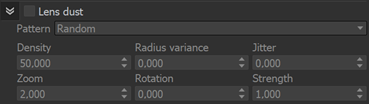
d) Lens dust: Hiệu ứng bụi ống kính;
|
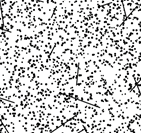
– Lens dust: Bật hiệu ứng bụi ống kính. – Pattern: Chỉ định loại mẫu ngẫu nhiên (random), vuông (rectangle) hoặc lục giác (hexagon) cho bụi. – Density: Kiểm soát mật độ của hiệu ứng bụi theo phần trăm, trong đó 100 là màu đen hoàn toàn. – Radius variance: Chỉ định phương sai trong bán kính của các chấm bụi. Giá trị 0 làm cho các chấm bụi đồng nhất. – Jitter: Kiểm soát ngẫu nhiên vị trí của các dấu chấm. – Zoom: Kiểm soát kích thước của các chấm bụi. – Rotation: Xác định vị trí của các chấm bụi bằng cách xoay. – Strength: Kiểm soát độ mạnh của hiệu ứng. |
 |

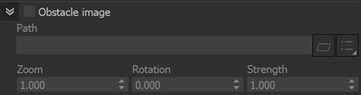
e) Obstacle image: Hình ảnh chướng ngại vật;
|
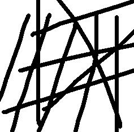
– Obstacle image: Khi được bật, một hình ảnh chướng ngại vật có thể được chỉ định. Bạn có thể sử dụng nó để mô phỏng các hiệu ứng khác nhau trên ống kính máy ảnh. – Path: Tải hình ảnh chướng ngại vật. – Zoom: Kiểm soát kích thước của hình ảnh chướng ngại vật. – Rotation: Xoay hình ảnh chướng ngại vật. – Strength: Kiểm soát độ mạnh của hiệu ứng. |
 |
 |
 |
 |
 |
 |
 |
Ví dụ về hình ảnh chướng ngại vật
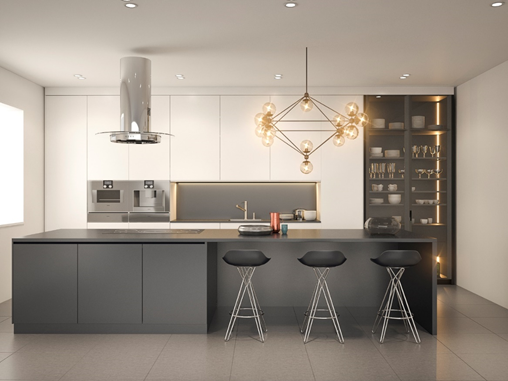
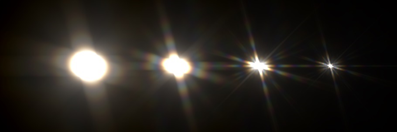
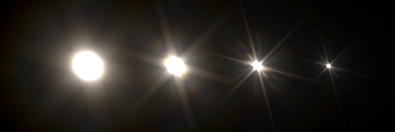
Hình ảnh kết xuất khi sử dụng hiệu ứng Lens effect.