

 Trường AWE
Các kiểu Text:
|
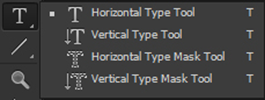
– Horizontal Type Tool : Công cụ tạo văn bản ngang. – Vertical Type Tool : Công cụ tạo văn bản dọc. – Horizontal Type Mask Tool : Công cụ tạo văn bản ngang với hình thức là vùng chọn. – Vertical Type Mask Tool : Công cụ tạo văn bản dọc với hình thức là vùng chọn. |
 |
Định dạng text:
|
Sử dụng thanh Option:
+ Định hướng ngang/dọc cho chuỗi kí tự + Font + Kiểu chữ (bold, Italic,… ) + Kích thước chữ + Uốn cong khối/ chuỗi kí tự + Canh lề + Màu chữ + Biến dạng khối/ chuỗi kí tự + Mở palette Paragraph + 2 nút nằm riêng biệt bên ngoài là bỏ chọn / kiểm chọn định dạng vừa thao tác. |
 |
Sử dụng Palette Character:
|
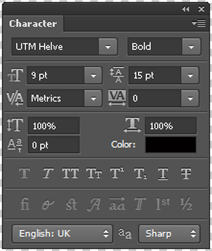
– Leading : Khoảng cách dòng – Kerning : Khỏng cách giữa hai ký tự. – Tracking : Khoảng cách giữa các từ. – Vertically Scale : Co giãn văn bản theo chiều dọc – Horizontally Scale : Co giãn văn bản theo chiều ngang. – Set the baseline Shift : Khoảng cách với đường nền ban đầu. |
 |
Uốn cong text:
|
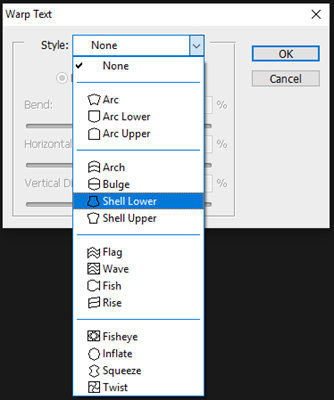
– Chọn lớp chữ. – Thực hiện một trong hai cách: + Cách 1: Chọn công cụ Type, nhấp vào biểu tượng Create Warped Text + Cách 2: Click chuột phải ngay layer text đó > chọn Warp Text… Hoặc vào menu Type > Warp Text…
Chọn kiểu uốn cong, chương trình cấp cho chúng ta 15 kiểu uốn cong, theo chiều ngang (horizontal) hoặc chiều dọc (vertical) và 3 thông số tùy chỉnh: · Bend (độ cong), · Horizontal Distortion (biến dạng chiều ngang), · Vertical Distortion (biến dạng chiều dọc). Ngoài ra, còn có thể uốn cong Text bằng cách cho Text chạy theo đường Path. Thao tác: + Tạo đường Path. + Chọn công cụ Text > Rê chuột lên đường path > thấy biểu tượng chuột (text tool) thay đổi > click cho dấu nháy xuất hiện rồi nhập kí tự. + Chúng ta có thể hiệu chỉnh Text trên đường Path bằng công cụ Direct selection tool. |
 |
