

 Trường AWE
6.1. Layer Mask:
Layer Mask là layer mặt nạ dùng để che hình ảnh.
Để tạo ra layer mask, chúng ta có 2 cách sau:
– Cách 1: Chọn Layer muốn che mặt nạ > Click biểu tượng  (Add Layer Mask) ở phía dưới Palette Layer.
– Cách 2: Chọn Layer muốn che mặt nạ > Menu Layer / Add Layer Mask.
+ Reveal All : Hiển thị tất cả.
+ Hide All : Che tất cả.
+ Reveal selection : Hiển thị phần bên trong vùng chọn.
+ Hide selection : Che phần bên trong vùng chọn.
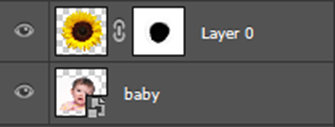
Lưu ý về màu sắc sử dụng cho Layer Mask:
Tuyệt đối thuận theo 2 màu mặc định (trắng, đen) của foreground và background. Nếu foreground là:
– Trắng : hiển thị.
– Đen: che.
Công cụ sử dụng cho layer mask:
– Brush: Sử dụng cho hình ảnh tự do, rê chuột tự do lên đối tượng tại bất kỳ vị trí nào cần che phù hợp. Thường sử dụng đầu cọ mềm.
– Gradient: Sử dụng cho những dạng hình ảnh cần che phủ giống với một trong các kiểu chuyển sắc (che mờ dần với dạng thẳng, tỏa tròn từ tâm,…)
Xóa Layer mask:
– Click chuột phải lên lớp mặt nạ của Layer cần xóa mặt nạ > Delete Layer Mask.
– Drag lớp mặt nạ xuống biểu tượng “delete layer” (icon hình thùng rác) phía dưới palette Layer.
– Menu Layer / Add Layer Mask / Delete.
Vô hiệu hóa Layer mask:
– Bấm giữ Shift > Click vào lớp mặt nạ. Lúc này hình ảnh sẽ trở lại trạng thái ban đầu.
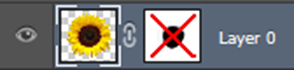
Muốn lấy lại mặt nạ thì tiếp tục Bấm giữ Shift > Click vào mask đó lần nữa.
– Click chuột phải vào lớp mặt nạ , chọn Disable.
– Menu Layer / Add Layer Mask / Disable.