

 Trường AWE
Công cụ Refine Edge (Ctrl + Alt +R) giúp tinh chỉnh đường biên của vùng chọn.
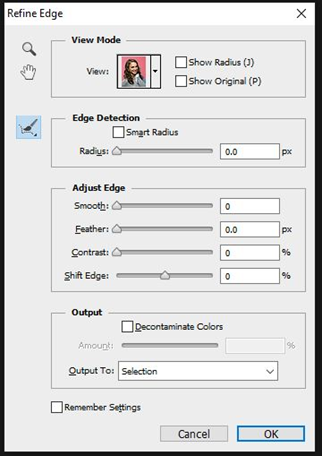
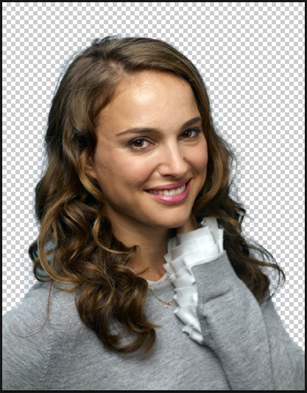
– View Mode: Hiển thị vùng hình ảnh làm việc ở nhiều cách khác nhau. Chúng ta có thể click vào và chọn một cách hiển thị. Giúp ta dễ dàng nhìn được phần hình ảnh cần tách so với nền rõ nhất
+ Show Radius: Chỉ hiển thị phần vùng tiếp giáp giữa chủ thể và nền cần tách.
+ Show Original: Hiển thị hình nguyên bản.
– Edge Detection: Đây là một tùy chọn rất quan trọng giúp thực hiện việc tính toán tách hình ra hỏi nền.
+ Smart Radius: Photoshop tự động tính toán sự tương phản, chênh lệch màu sắc giữa chủ thể và nền. Để tách chúng ra một cách thông minh nhất.
+ Radius: Cải thiện phần biên vùng chọn, giúp cho phần biên được êm hơn và gần sạch hơn.
– Adjust Edge:
+ Smooth: Bo tròn các góc nhọn
+ Feather: Tạo độ nhòe biên
+ Contrast: Độ tương phản (độ sắc nét) tại biên vùng chọn.
+ Shift Edge: Thu hẹp / nới rộng vùng chọn.
– Mục Output to cho chúng ta một số tùy chọn xuất ra thành vùng chọn (Selection), new layer, layer mask, document… tùy theo nhu cầu. Thường thì để linh hoạt khi ẩn đi hoặc gỡ bỏ mà không gây ảnh hường hình gốc, chúng ta thường chọn xuất thành “New layer with layer mask”.
– Công cụ  Refine Radius Tool (E): Chọn công cụ và tô vào vùng tiếp giáp giữa chủ thể và nền. Để photoshop tự tính toán mức độ tách chủ thể ra.
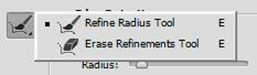
– Công cụ  Erase Refinements Tool (E): Chọn công cụ và tô vào vùng đã sử dụng Refine Radius Tool để khôi phục lại hình ảnh gốc.
– Zoom and Hand Tool: Hỗ trợ phóng to, thu nhỏ và di chuyển vùng hình ảnh làm việc.
– Remember setting: Lưu lại tùy chỉnh để áp dụng cho những trường hợp sau.