

 Trường AWE
5.2. Nhóm công cụ tô màu trong Photoshop:

– Các phương pháp tô màu:
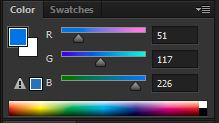 |
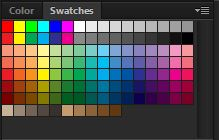 |
 |
 Làm việc với bảng Color palette Làm việc với bảng Color palette |
 Làm việc với bảng Swatches palette Làm việc với bảng Swatches palette |
Chọn lựa màu Foregruond, Backgruond |

– Các công cụ tô màu:
|
· Eyedropper Tool: Hút lấy mẫu màu trên hình ảnh, màu được hút sẽ hiển thị trên ô màu foreground. · Color Sampler Tool: Hút lấy thông số màu, tối đa là 4 thông số. · Ruler Tool: Đo đạc kích thước hình ảnh. Một ứng dụng khác của công cụ Measure là canh chỉnh hình ảnh bị nghiêng trở về trạng thái thẳng: Dùng công cụ Measure rê dọc theo bờ xiên của hình ảnh > Menu Image / Rotate Canvas / Arbitrary > OK. · Note Tool: thêm phần ghi chú. · Count Tool: dùng để đếm/ đánh số cho những chi tiết bạn muốn (Phiên bản Photoshop CS3 không có công cụ này). |
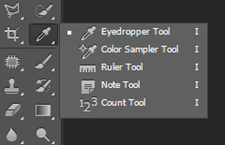 |
– Công cụ Gradient (G):
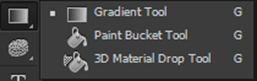
+ Gradient Tool:

Có 5 kiểu đổ màu:
· Linear Gradient: Màu biến thiên từ điểm đầu đến điểm cuối theo đường thẳng.

· Radial Gradient: Màu biến thiên từ điểm đầu đến điểm cuối theo dạng tỏa tròn.

· Angle Gradient: Màu biến thiên nghịch chiều kim đồng hồ xung quanh điểm bắt đầu (giống hình chóp nón).

· Reflected Gradient: Màu biến thiên dựa trên mẫu Gradient tuyến tính đối xứng ở một bên điểm bắt đầu.

· Diamond Gradient: Màu biến thiên từ điểm bắt đầu hướng ra ngoài theo dạng hình thoi. Điểm cuối quyết định một góc của hình thoi.

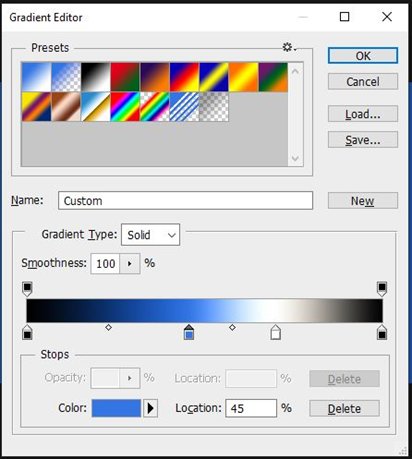
Để mở bảng Gradient Editor, click vào biểu tượng mảng màu (kế bên biểu tượng Gradient Tool).
|
Trong này, thông thường mặc định màu gốc và ngọn sẽ tương ứng với màu foreground và background, nhưng có thêm vài mẫu cho bạn chọn (có thể sửa đổi, tạo mới nếu muốn). · Loại chuyển sắc (Gradient Type): có thể chọn Solid (mặc định, màu chuyển mượt, chắc) hoặc Noise (cái này không nên áp dụng cho mẫu in). · Độ mượt (Smoothness) nên để mặc định 100%. Những “bình mực” Opacity Stop dãy trên mảng màu quyết định những vị trí mờ đục. Có thể điều chỉnh chính xác tại thông số Opacity, Location ở mục Stops. Tương tự, những bình mực Color Stop thuộc dãy dưới mảng màu dùng để điều chỉnh/ thêm/ bớt màu cho dãy chuyển sắc theo ý muốn. Có thể điều chỉnh chính xác tại thông số Color, Location ở mục Stops, muốn hủy bình mực tại đó thì click Delete hoặc kéo bình mực đó thoát ra khỏi mảng màu. Công dụng của 2 nốt hình thoi nhỏ (Color Midpoint) nằm 2 bên bình mực nằm giữa: Nốt nào nằm gần bình mực hơn, màu ở vị trí đó sẽ “gom” lại và gần như sắc cạnh khi nó áp sát bình mực. Kéo nó ra, càng xa bình mực thì màu chuyển càng “thoải” và trông êm dịu hơn. |
 |
– Công cụ Paint Bucket Tool: Dùng để tô đầy một màu đồng nhất hoặc một mẫu họa tiết (Pattern) vào những pixel liền kề có giá trị màu tương tự với pixel vừa click chọn.