

 Trường AWE
4.9. Các công cụ nâng cấp hình ảnh trong Photoshop:
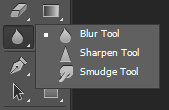
– Nhóm làm mờ / sắc, gồm 3 công cụ:
|
+ Blur Tool: Dùng để làm mờ các rìa hoặc vùng sắc nét trong hình ảnh để làm giảm bớt chi tiết. Chỉ là “giảm bớt” thôi, chứ không có nhòe tuyệt đối như bộ lọc Filter Blur. + Sharpen Tool: Tập trung vào rìa mờ nhằm tăng độ sắc nét, dựa trên nguyên tắc làm tăng độ tương phản giữa các pixel kề nhau. + Smudge Tool: Giống như hành động miết ngón tay qua vùng sơn ướt. Công cụ này lấy màu ở vị trí bắt đầu và đẩy nó theo hướng rê chuột. |
 |
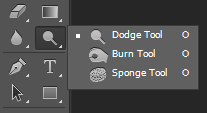
– Nhóm làm màu: Giúp cho việc hiệu chỉnh màu sắc của ảnh.
|
+ Dodge Tool: · Dùng để làm tăng độ sáng cho hình ảnh. · Có 3 chế độ Range: Shadows (độ sáng thấp như trong bóng râm), Midtones (độ sáng trung bình), và Highlights (độ sáng tương phản cao). Ø Điều chỉnh đầu cọ “mềm”, “cứng” hay “tua tủa”… thì vào icon Brush bên trái Range. Ø Điều chỉnh mức độ đậm nhạt của mỗi lần quét thì vào Exposure, bên phải Range. Ø Để mặc định kiểm nhận Protect Tones để màu sắc không bị lệch quá nhiều. + Burn Tool: · Làm tăng độ tối cho hình ảnh. · Có 3 chế độ Range: Shadows (những phần tối sẽ tối hơn, những phần sáng thì tương phản đậm hơn), Midtones (trông như tô thêm 1 lớp màu tương đồng đậm hơn) và Highlights (trông như tô thêm 1 lớp màu xám). + Sponge Tool: · Dùng để làm cho màu sắc của hình ảnh bão hòa hoặc rực rỡ hơn. · Mode trên thanh đặc tính có 2 chế độ: Ø Desaturate: chế độ phi bão hòa, hình ảnh được đưa về trạng thái cân bằng trắng. Ø Saturate: nghĩa đen là bão hòa nhưng hình ảnh như được thêm 1 lớp màu tương đồng đậm làm màu sắc thêm rực rỡ hơn. |
 |