Trường AWE
4.6. Nhóm hiệu ứng Sharpen:
Nhóm hiệu ứng Sharpen có tác dụng làm sắc nét hình ảnh.
– Sharpen: Làm sắc nét hình ảnh cơ bản, chế độ tự động, áp dụng chung cho cả hình ảnh, không có chọn lọc và cũng không cung cấp bất cứ tùy chọn nào.
– Sharpen Edge: Tương tự như Sharpen, nhưng tập trung nhiều vào nét viền, đường biên đối tượng trong ảnh, cũng tự động và không có tùy chọn nào khác.
|
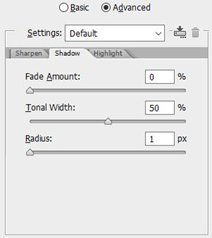
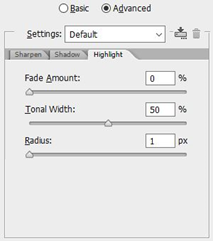
– Smart Sharpen: Bộ lọc làm sắc thông minh này có 2 chế độ: Basic (khái quát) và Advanced (chuyên sâu). + Chế độ Basic: · Settings: thường ở chế độ Default. Kế bên nút Settings có icon “Save a copy of current settings”, nếu muốn lưu lại những thông số này cho lần áp dụng sau thì đó sẽ là 1 tùy chọn mới hiển thị trong Settings. · Amount: mức độ làm sắc cạnh. Các pixel mang màu sắc trung gian được tạo ra nên nếu Amount càng lớn thì các pixel càng dày đặc, sự khác biệt so với ảnh gốc càng rõ ràng. · Radius: Độ xoay hay vát sắc cạnh của pixel. Thông số này tốt nhất đừng vượt quá 5px. · Remove: giúp loại bỏ các yếu tố gây nhiễu như: Gaussian Blur, Lens Blur, Motion Blur (chỉ có Motion Blur là áp dụng được độ Angle bên dưới nó) · More Accurate: độ sắc cạnh được chính xác hơn, đồng nghĩa sẽ bị răng cưa nhiều hơn, nên nếu bạn đã cho thông số Radius cao và áp dụng Remove thì không nên chọn cái này. + Chế độ Advence: · Thẻ Sharpen (làm sắc nét): giống như chế độ Basic. · Thẻ Shadow (áp dụng cho vùng tối màu) và Highlight (áp dụng cho phần sáng màu) thì các tùy chọn giống nhau như sau:
Ø Fade Amount: độ “phai” của mảng màu sáng/ tối. Các pixel trung gian mang màu sát với tông sáng/ tối chủ đạo hơn, nên dù có tăng thông số này lên thì cũng thay đổi không nhiều, nhưng hình ảnh trông sẽ mượt hơn, không quá gắt như Amount của Basic. Ø Tonal Width: độ trải của màu sáng/ tối chủ đạo. Ø Radius: độ chênh lệch giữa các mảng pixel. Giá trị này thay đổi rất rất ít, rất khó nhận ra cho dù có tăng lên tối đa. |
 |
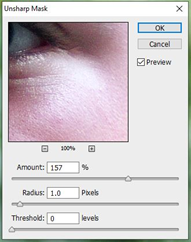
– Unsharp Mask: giống như là bộ lọc mở rộng cho chế độ Basic của Smart Sharpen, mạnh mẽ hơn.