

 Trường AWE
4.3. Nhóm hiệu ứng Blur:
Nhóm hiệu ứng Blur có tác dụng làm mờ vùng chọn hoặc toàn hình ảnh theo nhiều cách.
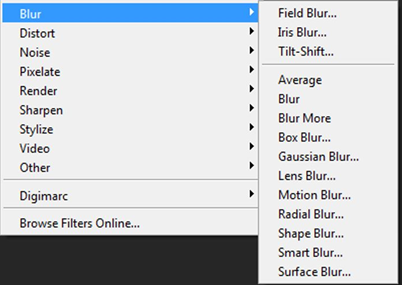
– Field Blur: Làm mờ theo từng vùng riêng biệt trên hình ảnh. Di chuyển thanh trượt Blur để điều chỉnh độ mờ cho từng điểm ghim của từng vùng riêng lẻ.

Trên thanh đặc tính, kích chọn “Save Mask to Channels” thì chương trình sẽ tạo thêm 1 layer mask của vùng chọn vào trong kênh Channels.
– Iris Blur: Hiệu ứng làm mờ cao cấp cho từng điểm ghim.


Kết quả sau khi làm mở bằng Iris Blur.
-Tilt – Shifft Blur: Làm mờ từng vùng riêng biệt theo 1 đường thẳng (có thể là phương ngang/dọc/chéo).
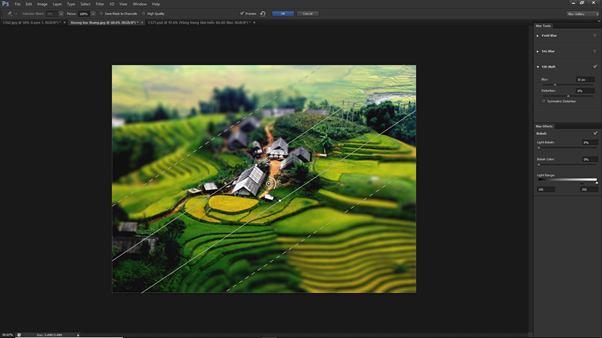
Lưu ý: Nếu không sử dụng Field Blur, mà chỉ sử dụng 1 trong 2 hiệu ứng Iris hoặc chỉ riêng Tilt-Shift, thì điểm ghim bạn click chọn mặc định sẽ là điểm rõ.

Kết quả sau khi làm mở bằng Tilt – Shift.
– Một số hiệu ứng Blur đơn giản:
+ Average: Lấy giá trị màu trung bình của tất cả các pixel trong vùng chọn và sử dụng màu trung bình đó tô lại cho vùng chọn.
+ Blur: Tạo hiệu ứng làm mờ ảnh, tạo cảm giác về sự mềm mại. Các biên cạnh màu của hình ảnh cường độ mịn có giá trị rất thấp, rất khó nhận biết.
+ Blur More: Tạo hiệu ứng làm mờ hình ảnh, có hiệu ứng mạnh gấp ba, bốn lần so với Blur, nhưng cũng không dễ dàng nhận biết có thay đổi.
+ Box Blur: Box Blur là một dạng làm nhòe ảnh dựa theo giá trị màu trung bình của các pixel xung quanh, rất hữu ích cho việc tạo ra các hiệu ứng đặc biệt. Có thể hiệu chỉnh độ nhòe bằng cách tăng giảm kích thước vùng màu trung bình của các pixel.
+ Gaussian Blur: Nhanh chóng làm nhòe vùng chọn theo mức độ có thể điều chỉnh. Giá trị Radius càng cao thì mức độ nhòe càng mạnh.
Box Blur và Gaussian Blur nhìn qua rất khó phân biệt nhưng nếu tăng mức độ Blur từ từ thì sẽ thấy: Box Blur làm mờ hình ảnh từ các biên màu, còn Gaussian Blur thì làm mờ theo kiểu đồng dạng hóa các màu sắc cạnh nhau.
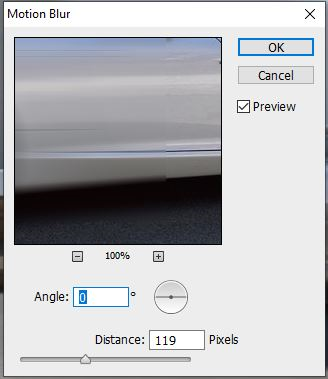
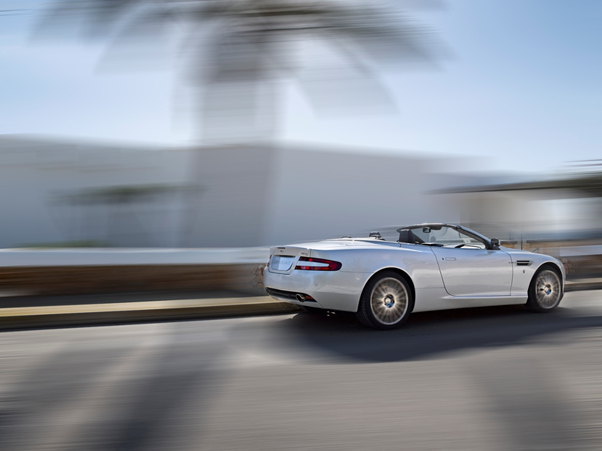
– Montion Blur: Làm nhòe theo hướng cụ thể từ -360 độ đến +360 độ và cường độ xác định từ 1 – 999. Hiệu ứng của bộ lọc này mô phỏng kỹ thuật Panning trong nhiếp ảnh: Kỹ thuật lia máy ảnh tạo montion.
– Radial Blur: Đây là một hiệu ứng rất mạnh. Làm nhòe một cách đa dạng và phong phú hơn theo hướng nan hoa, tỏa tia.
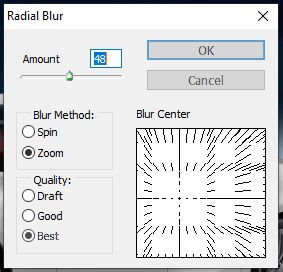
+ Amount: điều chỉnh độ nhòe
+ Blur Method:
· Spin: Làm mờ theo chuyển động tròn quay
· Zoom: Làm mờ theo chuyển độn tụ hút.

– Shape Blur: Hiệu ứng Shape Blur cho phép làm nhòe theo một hình shape được chỉ định.
– Smart Blur: Làm nhòe chính xác hình ảnh. Làm nhiệm vụ tinh lọc các mảng màu. Nó chuyển hóa hình ảnh về dạng đơn giản của các pixel màu, nói ngắn gọn là đơn sắc hóa các mảng hình ảnh, biến hình chụp sau khi chuyển có dạng như tranh vẽ màu nước.
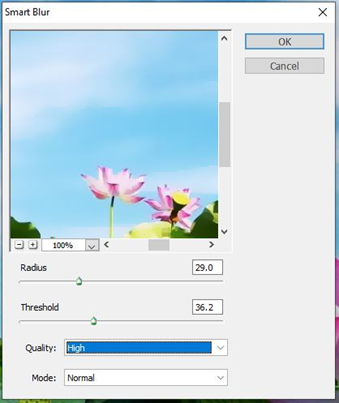
+ Để tăng độ Blur, cần kết hợp thông số Radius (độ mờ chung) và Threshold (độ mờ nét).
+ Quality: có 3 mức: Low, Medium và High. Càng cao thì hình càng mịn, đồng nghĩa các mảng màu càng rõ và các đường viền của chi tiết.
+ Mode: Có 3 loại:
· Normal,
· Edge Only (hình chụp biến thành hình chỉ có nét trắng nền đen),
· Overlay Edge (hình chụp biến thành hình vẽ có nét trắng và tô mảng đơn giản).

– Surface Blur: Hiệu ứng Surface Blur cho phép làm nhòe, tạo bề mặt mịn, trơn nhẵn, gỡ bỏ các hạt chấm chấm mà vẫn bảo toàn chi tiết các cạnh.
+ Tùy chỉnh có 2 thông số Radius và Threshold như lệnh Smart Blur. Nhưng… nếu Smart Blur trên là gom lại thành nhiều mảng sắc và rõ ràng thì Surface Blur lại tán màu ra cho tinh mịn và có vẻ “mờ sương”.
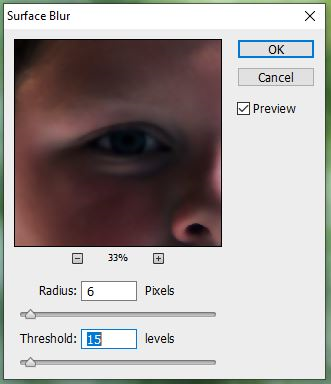
Threshold của lệnh này khá mạnh, vừa điều khiển nét (thông số nhỏ, kết hợp Radius cao), vừa quyết định độ “dày” của “lớp sương” (thông số lớn).