

 Trường AWE
4.2. Sử dụng các công cụ Filter để khắc phục hiệu ứng méo ảnh:
– Adaptive Wide Angle (Alt + Shift + Ctrl +A): Công cụ giúp điều chỉnh chính xác góc độ hình ảnh.
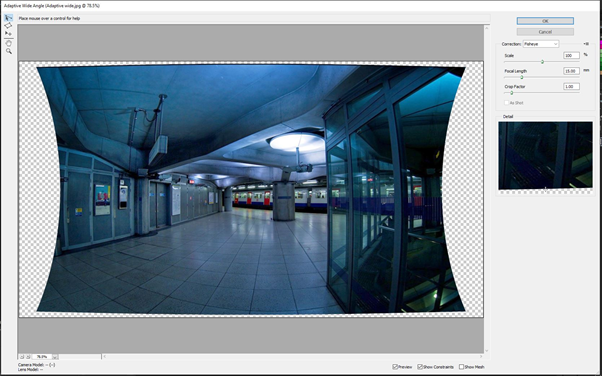
Hình ảnh trước khi hiệu chỉnh Adaptive Wide Angle.
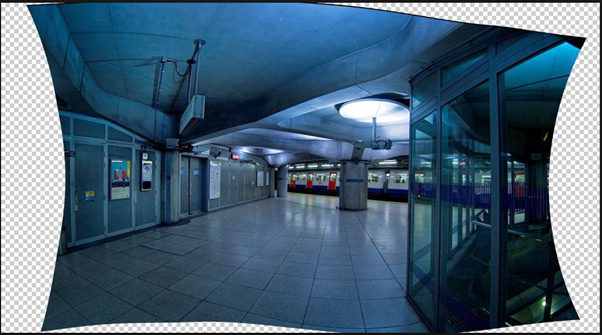
Hình ảnh sau khi hiệu chỉnh Adaptive Wide Angle, các cạnh của hình ảnh đã được làm thẳng.
– Lens Correction (Shift + Ctrl +R): Công cụ giúp chỉnh sửa méo ảnh.
+ Remove distortion: Triệt tiêu méo hình. Kéo thanh trượt sang trái hoặc phải và quan sát hiệu ứng để điều chỉnh độ méo của ảnh.
+ Chromatic aberration: Chỉnh sửa độ sắc sai.
+ Vignette: Chỉnh sửa hiện tượng ảnh bị tối ở góc và mép ảnh. Bạn có thể chỉnh sửa Amount (lượng ánh sáng) cho sáng lên (lighten) hoặc cho tối đi (darken).
+ Transform: Chỉnh sửa độ vếch góc của ảnh. Với tiện ích này, bạn có thể chỉnh sửa độ vếch góc của ảnh theo chiều dọc (vertical) và theo chiều ngang (horizontal).
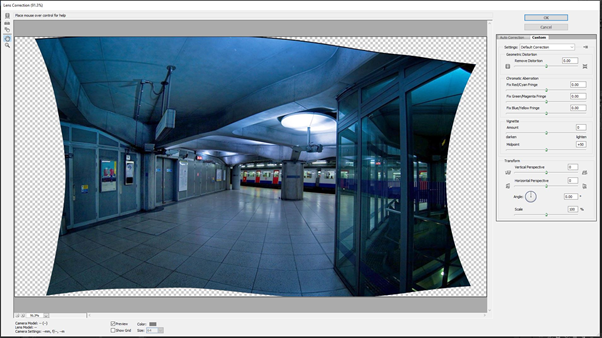
Hình ảnh trước khi hiệu chỉnh Lens Correction.
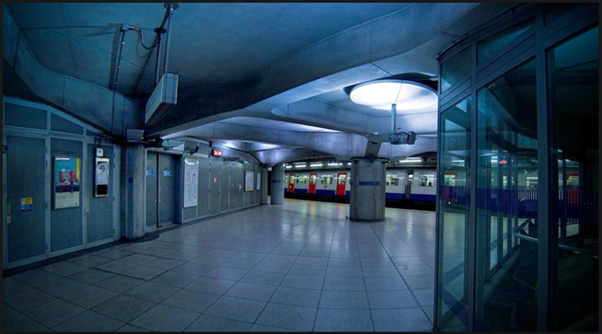
Hình ảnh sau khi hiệu chỉnh Lens Correction.
– Vanishing Point… (Alt + Ctrl +V): Công cụ dùng để xử lý các đường phối cảnh trong không gian.
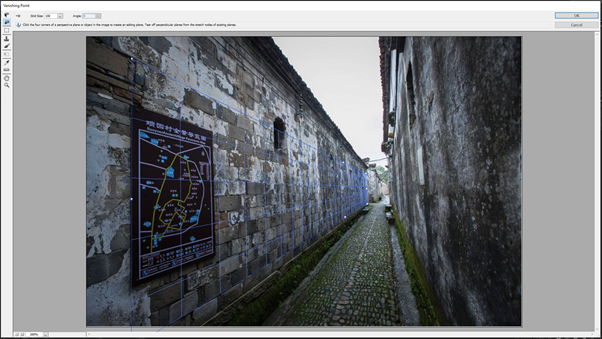
Tạo lưới phối cảnh để cắt ghép đối tượng biến dạng theo hình ảnh phối cảnh.
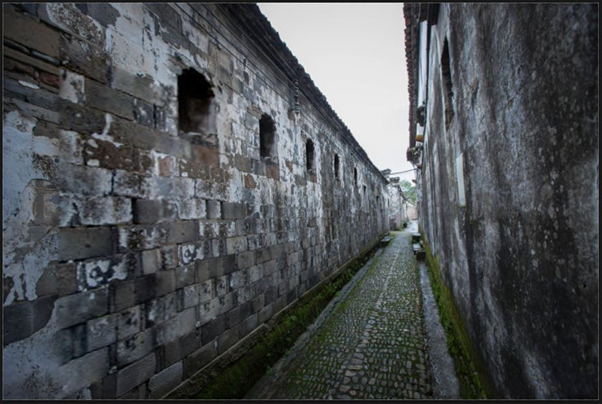
Hình ảnh được sử lý cắt ghép trên lưới phối cảnh.