

 Trường AWE

Đây là các công cụ dùng để điều khiển góc nhìn trong không gian làm việc.
1. Công cụ Orbit
· Phím tắt: O hoặc nhấn giữ con lăn chuột.
· Cách thực hiện: Chọn công cụ hoặc giữ con lăn chuột, sau đó di chuyển chuột để xoay góc nhìn xung quanh mô hình.
2. Công cụ Pan
· Phím tắt: H hoặc Shift + nhấn giữ con lăn chuột.
· Cách thực hiện: Chọn công cụ hoặc giữ phím Shift và con lăn chuột, sau đó di chuyển chuột để trượt (di chuyển ngang/dọc) khung nhìn.
3. Công cụ Zoom
· Phím tắt: Z hoặc lăn con lăn chuột.
· Cách thực hiện: Lăn con lăn chuột tới trước để phóng to, lùi lại để thu nhỏ.
4. Công cụ Zoom Window
· Cách thực hiện:
1. Chọn công cụ Zoom Window.
2. Nhấn giữ và kéo chuột để tạo một cửa sổ hình chữ nhật quanh khu vực bạn muốn xem cận cảnh.
3. Thả chuột và khung nhìn sẽ phóng to vừa khít khu vực đó.
5. Công cụ Zoom Extents
· Phím tắt: Shift + Z
· Cách thực hiện: Nhấp vào biểu tượng công cụ này, SketchUp sẽ phóng to hoặc thu nhỏ để hiển thị toàn bộ mô hình trong khung nhìn.
6. Công cụ Previous
· Cách thực hiện: Nhấp vào biểu tượng này để quay trở lại khung nhìn ngay trước đó.
7. Công cụ Position Camera
· Cách thực hiện:
1. Chọn công cụ Position Camera.
2. Nhấp vào một điểm trên mô hình. Camera sẽ được đặt tại điểm đó ở độ cao mắt người (mặc định khoảng 1.68m), cho phép bạn có góc nhìn như đang đứng tại vị trí đó.

7. Công cụ Position Camera
· Cách thực hiện:
1. Chọn công cụ Position Camera.
2. Nhấp vào một điểm trên mô hình. Camera sẽ được đặt tại điểm đó ở độ cao mắt người (mặc định khoảng 1.68m), cho phép bạn có góc nhìn như đang đứng tại vị trí đó.
8. Công cụ Look Around
· Cách thực hiện: Sau khi đã đặt vị trí camera (bằng công cụ Position Camera), hãy chọn công cụ này, sau đó nhấn giữ và di chuyển chuột để xoay góc nhìn xung quanh như đang xoay đầu tại một vị trí cố định.
9. Công cụ Walk
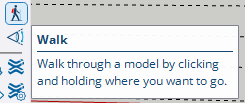
· Cách thực hiện:
1. Đặt vị trí camera bằng Position Camera.
2. Chọn công cụ Walk.
3. Nhấn giữ và kéo chuột lên để đi tới, kéo xuống để đi lùi, sang trái/phải để di chuyển ngang. Tốc độ di chuyển phụ thuộc vào tốc độ kéo chuột.
Đây là các chế độ trình chiếu camera trong SketchUp, quyết định cách bạn nhìn nhận không gian 3D trên màn hình 2D. Chúng được tìm thấy trong menu Camera.
10. Điểm tụ
Perspective (Phối cảnh)
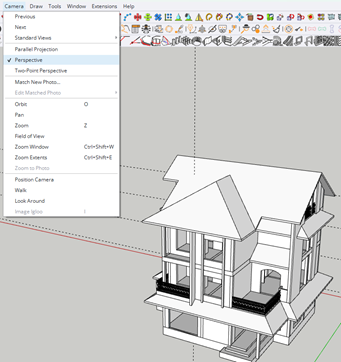
· Ý nghĩa: Đây là chế độ mặc định, mô phỏng cách mắt người nhìn thế giới thực. Các vật thể ở xa sẽ trông nhỏ hơn và các đường thẳng song song trong thực tế dường như sẽ hội tụ tại một điểm ở đường chân trời (điểm tụ). Nó tạo ra cảm giác về chiều sâu, không gian và tính chân thực.
· Ứng dụng:
o Sử dụng trong hầu hết quá trình dựng hình để có cảm nhận không gian trực quan.
o Tạo các hình ảnh phối cảnh ngoại thất và nội thất để trình bày cho khách hàng, giúp họ dễ dàng hình dung về công trình.
Parallel Projection (Chiếu song song)
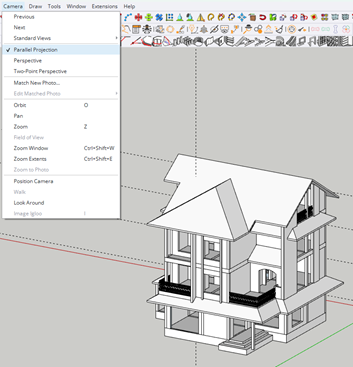
· Ý nghĩa: Chế độ này loại bỏ hoàn toàn hiệu ứng phối cảnh. Mọi đường thẳng song song trong mô hình sẽ luôn song song trên màn hình, và kích thước của vật thể không thay đổi theo khoảng cách. Nó thể hiện chính xác tỷ lệ và kích thước thật của mô hình.
· Ứng dụng:
o Bắt buộc phải sử dụng khi xuất các bản vẽ kỹ thuật 2D.
o Tạo các hình chiếu tiêu chuẩn như mặt bằng (Top View), mặt đứng (Front View), và mặt bên (Side View) để đưa vào hồ sơ thiết kế, thi công.
Two-Point Perspective (Phối cảnh 2 điểm tụ)
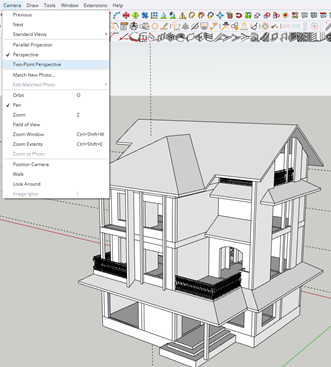
· Ý nghĩa: Đây là một dạng phối cảnh đặc biệt, kết hợp giữa sự chân thực của Perspective và sự chính xác của Parallel Projection. Trong chế độ này, tất cả các đường thẳng đứng trong mô hình sẽ được giữ hoàn toàn thẳng đứng trên màn hình, loại bỏ hiệu ứng “tòa nhà bị nghiêng” khi nhìn lên hoặc xuống. Các đường song song khác sẽ hội tụ về 2 điểm tụ.
· Ứng dụng:
o Chế độ ưa thích của các kiến trúc sư để tạo ra các hình ảnh phối cảnh chuyên nghiệp.
o Tạo ra các phối cảnh kiến trúc vững chãi, mạnh mẽ, đặc biệt là các góc nhìn từ dưới đường hoặc các không gian nội thất.