

 Trường AWE
1. Quản lý Components
Vai trò
Vai trò của Component không chỉ là “nhóm” đối tượng, mà là tạo ra các “thực thể liên kết” thông minh.
· Đồng bộ hóa: Đây là vai trò quan trọng nhất. Khi bạn chỉnh sửa một Component, tất cả các bản sao của nó (instances) sẽ tự động cập nhật theo. Điều này đảm bảo tính nhất quán và tiết kiệm thời gian chỉnh sửa gấp hàng trăm lần.
· Tối ưu hóa dung lượng: SketchUp chỉ lưu trữ định nghĩa của Component một lần duy nhất. Dù bạn có 1000 bản sao của một cái cây, dung lượng file cũng chỉ tăng lên không đáng kể so với việc có 1000 Group riêng biệt.
· Tái sử dụng và xây dựng thư viện: Bạn có thể lưu các Component ra một thư viện riêng để sử dụng lại cho các dự án khác, giúp xây dựng một kho tài sản cá nhân hóa và đẩy nhanh tiến độ các dự án sau này.
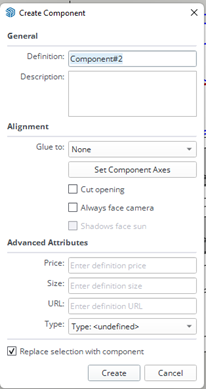
· Hành vi thông minh: Component có thể được gán các thuộc tính đặc biệt như “Glue to” (Tự động dính vào mặt phẳng) hoặc “Cut Opening” (Tự động đục lỗ), ví dụ như một Component cửa sổ có thể tự đục tường khi đặt vào.
Cách sử dụng
1. Khi nào dùng: Hãy tạo Component cho bất kỳ đối tượng nào bạn dự đoán sẽ xuất hiện từ hai lần trở lên trong bản vẽ: cửa sổ, cửa đi, ghế, đèn, cây cối, gạch lát, chi tiết phào chỉ…
2. Tạo Component:
o Chọn các đối tượng hình học cần tạo.
o Nhấn phím tắt G.
o Trong hộp thoại hiện ra, đặt một cái tên logic và có quy ước (ví dụ: CuaSo-2Canh-1200x1600). Việc đặt tên rõ ràng cực kỳ quan trọng để quản lý sau này.
o Thiết lập các thuộc tính nâng cao nếu cần (Alignment, Cut Opening…).
3. Làm cho độc nhất (Make Unique): Khi bạn muốn chỉnh sửa một bản sao mà không ảnh hưởng đến các bản sao khác, hãy nhấp chuột phải vào nó và chọn Make Unique. SketchUp sẽ tạo ra một định nghĩa Component mới cho đối tượng đó.
4. Sử dụng Component Browser:
o Vào Window > Default.
Tray > Components
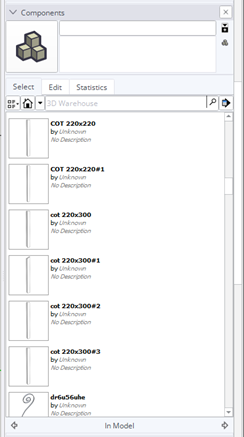
o Nhấp vào biểu tượng hình ngôi nhà để xem tất cả các Component đang có trong mô hình. Bạn có thể kéo thả chúng từ đây ra khu vực vẽ để tạo bản sao mới.
o Chọn một hoặc nhiều Component trong bản vẽ, sau đó vào Component Browser, nhấp chuột phải vào một Component khác và chọn Replace Selected để thay thế hàng loạt.
Ứng dụng thực tế
· Kiến trúc chung cư: Một tòa nhà có 500 cửa sổ và 200 ban công giống hệt nhau. Khi chủ đầu tư yêu cầu thay đổi mẫu lan can, bạn chỉ cần vào chế độ chỉnh sửa của Component “Ban Công” và thay đổi. Ngay lập tức, tất cả 200 ban công trên mô hình sẽ được cập nhật.
· Thiết kế nội thất nhà hàng: Một không gian có 30 bộ bàn ghế. Bạn chỉ cần sửa Component “Ghế”, toàn bộ ghế sẽ thay đổi theo. Nếu muốn thử một phương án ghế khác, chỉ cần dùng tính năng Replace Selected.
· Thiết kế cảnh quan: Hàng trăm cây xanh, cột đèn được đặt dưới dạng Component. Việc này không chỉ giúp quản lý dễ dàng mà còn giữ cho file cực nhẹ, đảm bảo hiệu suất làm việc mượt mà.
2. Quản lý Group
Vai trò
Nếu Component là các “thực thể nhân bản”, thì Group là các “thùng chứa độc lập”.
· Cô lập hình học: Đây là vai trò cơ bản và chính yếu nhất. Group bao bọc các đối tượng lại để chúng không bị “dính” vào các hình học khác khi di chuyển hoặc chỉnh sửa.
· Tổ chức các cụm đối tượng độc nhất: Dùng để nhóm các đối tượng không có tính lặp lại thành một thể thống nhất để dễ dàng di chuyển, xoay, ẩn/hiện.
Cách sử dụng
1. Khi nào dùng: Sử dụng Group cho các cụm đối tượng chỉ xuất hiện một lần hoặc các cụm lắp ráp từ nhiều Component khác nhau.
2. Tạo Group: Chọn các đối tượng và nhấn Ctrl + G (hoặc chuột phải > Make Group).
3. Lồng ghép (Nesting): Một kỹ thuật quản lý nâng cao là lồng ghép Group và Component với nhau. Ví dụ: Group “Bàn ăn” có thể chứa một Group “Mặt bàn” và 4 Component “Chân bàn”. Cấu trúc này giúp bạn quản lý mô hình theo một hệ thống cấp bậc rõ ràng.
Ứng dụng thực tế
· Nội thất: Bạn nhóm bàn, ghế, máy tính, đèn thành một Group tên là “Cụm Bàn Làm Việc”. Bây giờ bạn có thể di chuyển toàn bộ cụm này đến các vị trí khác nhau trong phòng để thử các phương án bố cục mà không sợ làm xê dịch các chi tiết bên trong.
· Kiến trúc: Khối nhà chính của một biệt thự có thể là một Group lớn. Bên trong Group đó, các bức tường là các Group nhỏ hơn, còn các cửa sổ là các Component.
4. Field of View (FOV – Trường Nhìn)
Field of View (FOV – Trường Nhìn) là một công cụ của camera cho phép bạn điều chỉnh độ rộng của góc nhìn, tương tự như việc thay đổi ống kính (lens) trên một máy ảnh thực tế.
Vai trò
· Kiểm soát góc nhìn: Vai trò chính của FOV là quyết định bạn có thể nhìn thấy được bao nhiêu phần của mô hình trong một khung hình. Một FOV lớn (góc rộng) sẽ cho phép bạn thấy được nhiều không gian hơn, trong khi một FOV nhỏ (góc hẹp) sẽ tập trung vào một chi tiết cụ thể.
· Tạo hiệu ứng không gian và cảm xúc: Điều chỉnh FOV là một công cụ nghệ thuật quan trọng. Tăng FOV có thể làm một căn phòng nhỏ có cảm giác rộng rãi hơn. Giảm FOV có thể tạo ra một góc nhìn tập trung, có chiều sâu.
Cách sử dụng
Bạn có thể thay đổi FOV một cách dễ dàng bằng công cụ Zoom.
1. Chọn công cụ Zoom (phím tắt Z).
2. Nhìn vào ô Measurements ở góc dưới cùng bên phải màn hình, bạn sẽ thấy giá trị FOV hiện tại, thường được đo bằng độ (ví dụ: 35 deg).
3. Chỉ cần gõ một số mới (ví dụ: 60) rồi nhấn Enter. Góc nhìn sẽ ngay lập tức thay đổi.
o Mẹo: Bạn cũng có thể giữ phím Shift trong khi dùng công cụ Zoom, sau đó nhấp và kéo chuột lên/xuống để thay đổi FOV một cách trực quan.
Ứng dụng thực tế
· Thiết kế nội thất: Đây là ứng dụng phổ biến nhất. Khi làm việc trong các không gian chật hẹp như phòng tắm hoặc hành lang, góc nhìn mặc định (35 độ) thường quá hẹp để bao quát căn phòng. Các nhà thiết kế thường tăng FOV lên 45 – 60 độ để có được một góc nhìn rộng hơn, giúp dễ dàng thiết kế và trình bày phương án cho khách hàng.
· Phối cảnh kiến trúc: Để tạo một bức ảnh phối cảnh ấn tượng cho một tòa nhà cao tầng từ một vị trí đứng gần, bạn có thể tăng FOV để lấy được toàn bộ công trình. Ngược lại, để chụp cận cảnh một chi tiết kiến trúc ở xa, bạn sẽ giảm FOV (giống như dùng ống kính tele).
5. Bảng Entity Info (Thông tin đối tượng)
Là một trong những công cụ quản lý và chẩn đoán mạnh mẽ nhất trong SketchUp. Dưới đây là phân tích chi tiết về nó.
Vai trò
Bảng Entity Info đóng vai trò như một “bảng điều khiển trung tâm” cung cấp thông tin và cho phép bạn chỉnh sửa các thuộc tính cốt lõi của bất kỳ đối tượng nào bạn chọn trong mô hình. Vai trò chính của nó bao gồm:
· Chẩn đoán: Cung cấp thông tin tức thì và chính xác về đối tượng được chọn: Nó là gì (mặt phẳng, cạnh, group, component?), kích thước (diện tích, chiều dài, thể tích), và trạng thái (có phải khối đặc hay không?).
· Quản lý: Là nơi bạn thực hiện các thao tác quản lý cơ bản như gán đối tượng vào Tag (Layer), ẩn/hiện hoặc khóa đối tượng.
· Kiểm soát chi tiết: Cho phép tinh chỉnh các thuộc tính riêng lẻ của một đối tượng, chẳng hạn như khả năng đổ bóng hoặc nhận bóng, mà không ảnh hưởng đến cài đặt chung của toàn bộ mô hình.
Cách sử dụng
1. Mở bảng: Bảng Entity Info thường nằm sẵn trong Default Tray (Khay mặc định) ở phía bên phải màn hình. Nếu không thấy, bạn có thể bật nó lên bằng cách vào menu Window > Default và tích vào ô
TrayEntity Info.
2. Sử dụng: Rất đơn giản, bạn chỉ cần dùng công cụ Select (Mũi tên) để chọn một đối tượng bất kỳ trong bản vẽ. Bảng Entity Info sẽ ngay lập tức cập nhật và hiển thị thông tin tương ứng với đối tượng đó.
Giải thích các thành phần trong hình ảnh:
· Face (Mặt phẳng): Cho biết bạn đang chọn một mặt phẳng.
· Thumbnail (Hình thu nhỏ): Hai ô vuông cho thấy vật liệu của mặt trước (phía trên) và mặt sau (phía dưới) của đối tượng.
· Tag: Một menu thả xuống cho phép bạn gán mặt phẳng này vào một Tag (Layer) cụ thể. Hiện tại nó đang ở trạng thái Untagged (Không có thẻ).
· Area (Diện tích): Hiển thị diện tích của mặt phẳng. Trong ví dụ này là 49 m². Đây là thông tin chỉ đọc, bạn không thể sửa nó.
· Toggles (Các nút bật/tắt):
o Hide (Ẩn): Nhấp để ẩn đối tượng đang chọn.
o Lock (Khóa): Nhấp để khóa đối tượng, ngăn không cho nó bị di chuyển hoặc chỉnh sửa vô tình.
o hộp có bóng đổ: Cast Shadows (Đổ bóng): Bật/tắt khả năng đối tượng này tạo ra bóng đổ lên các đối tượng khác.
o hộp nhận bóng đổ: Receive Shadows (Nhận bóng): Bật/tắt khả năng các bóng đổ từ vật thể khác có thể hiển thị trên bề mặt đối tượng này hay không.
Ứng dụng thực tế
Bảng Entity Info là công cụ được sử dụng liên tục trong quá trình vẽ chuyên nghiệp.
· Bóc tách khối lượng nhanh: Đây là ứng dụng phổ biến nhất.
o Chọn một bức tường (Face) để biết ngay diện tích cần sơn (như ví dụ là 49 m²).
o Chọn một cạnh (Edge) của sàn nhà để biết chiều dài len chân tường cần mua.
o Chọn một khối bê tông (Solid Group) để biết chính xác thể tích của nó.
· Dọn dẹp và sửa lỗi mô hình: Khi bạn chọn một Group hoặc Component, bảng Entity Info sẽ cho bạn biết đó có phải là “Solid Group” (Khối đặc) hay không. Nếu không, bạn biết rằng mô hình đó đang bị lỗi (thủng, có cạnh thừa) và cần phải sửa trước khi dùng các công cụ Solid Tools.
· Tổ chức bản vẽ hiệu quả: Thay vì phải mở bảng Tags, bạn có thể nhanh chóng chọn một hoặc nhiều đối tượng rồi gán chúng vào Tag mong muốn ngay trên bảng Entity Info. Đây là cách làm việc rất nhanh và trực quan.
· Kiểm soát hiển thị nghệ thuật: Trong một phối cảnh, bạn có thể muốn một tấm kính không đổ bóng để ánh sáng đi xuyên qua. Bạn chỉ cần chọn tấm kính đó và tắt tính năng “Cast Shadows” trong Entity Info. Điều này cho phép bạn kiểm soát hiệu ứng hình ảnh một cách chi tiết mà không cần thay đổi cài đặt bóng đổ toàn cục.
· Bảo vệ các đối tượng quan trọng: Khi đã dựng xong phần tường bao hoặc đã import một file CAD làm nền, bạn nên chọn tất cả chúng và nhấp vào biểu tượng Lock . Việc này đảm bảo bạn không vô tình xóa hay di chuyển chúng khi đang thao tác với các chi tiết nội thất bên trong.
6. Cách quản lý Layer (Tags) chuyên nghiệp
· Ý nghĩa: Thiết lập một hệ thống đặt tên và phân loại Tag khoa học để kiểm soát các nhóm đối tượng trong dự án.
· Vai trò: Giúp mô hình luôn ngăn nắp, dễ dàng ẩn/hiện các phần cần thiết để làm việc, giảm tải cho máy tính và tránh nhầm lẫn.
· Ứng dụng thực tế: Tạo một hệ thống Tag có tiền tố số để sắp xếp thứ tự, ví dụ:
o 01-WALL (Tường)
o 02-FLOOR-CEILING (Sàn – Trần)
o 03-DOOR-WINDOW (Cửa đi – Cửa sổ)
o 04-FURNITURE-FIXED (Nội thất liền tường: tủ bếp, tủ âm tường)
o 05-FURNITURE-LOOSE (Nội thất rời: sofa, bàn, ghế)
o 06-DECOR (Đồ trang trí)
o 07-LIGHTING (Thiết bị chiếu sáng)
2. Thực hành phương pháp dựng căn phòng nội thất
· Ý nghĩa: Áp dụng tất cả các kiến thức đã học vào một quy trình làm việc hoàn chỉnh để tạo ra một sản phẩm thiết kế nội thất.
· Cách sử dụng (Quy trình tiêu biểu):
1. Import file CAD: Nhập mặt bằng 2D làm cơ sở.
2. Dựng tường, sàn, trần: Dùng các công cụ cơ bản để dựng khối không gian.
3. Đục lỗ cửa: Dùng Rectangle và Push/Pull.
4. Chèn mô hình: Đưa các component cửa đi, cửa sổ, đồ nội thất (từ 3D Warehouse hoặc tự vẽ) vào.
5. Quản lý Tag: Gán tất cả các đối tượng vào hệ thống Tag đã thiết lập.
6. Áp vật liệu: Dùng Paint Bucket để tô vật liệu.
7. Thiết lập Scene: Tạo các góc nhìn đẹp để trình bày.
8. Render (tùy chọn): Dùng plugin render để xuất ảnh chất lượng cao.
· Vai trò: Tổng hợp và kiểm chứng kỹ năng của người học.
· Ứng dụng thực tế: Đây chính là quy trình làm việc hàng ngày của một nhà thiết kế nội thất khi sử dụng SketchUp.
7. Intersect Faces (Tạo giao tuyến)
Lệnh Intersect Faces (Tạo giao tuyến) là một công cụ cơ bản nhưng cực kỳ mạnh mẽ, dùng để tạo ra các cạnh (đường line) tại vị trí các mặt phẳng hoặc các đối tượng 3D giao nhau.
Vai trò
Vai trò chính của công cụ này là “bảo” SketchUp tính toán và vẽ ra các đường giao chính xác tại nơi các vật thể đi xuyên qua nhau.
· Tạo ra đường biên giới: Khi hai đối tượng giao nhau, SketchUp không tự động tạo ra các đường nét ở phần chung đó. Intersect Faces sẽ tạo ra các đường biên giới này.
· Chuẩn bị cho việc chỉnh sửa: Một khi các đường giao tuyến được tạo ra, chúng sẽ chia các mặt phẳng lớn thành các mặt phẳng nhỏ hơn. Từ đó, bạn có thể dùng công cụ Eraser (Tẩy) để xóa các phần thừa hoặc dùng Push/Pull để chỉnh sửa các khu vực mới được tạo ra.
· Giải pháp cho các hình khối phức tạp: Đây là công cụ “thủ công” cho phép bạn xử lý các trường hợp giao cắt phức tạp mà bộ công cụ tự động Solid Tools không áp dụng được (ví dụ khi đối tượng không phải là khối đặc “solid”).
Cách sử dụng
Quy trình chung là chọn đối tượng bạn muốn nhận các đường giao tuyến, sau đó ra lệnh cho nó giao với các đối tượng khác.
1. Chọn đối tượng: Dùng công cụ Select, chọn đối tượng (một hoặc nhiều mặt phẳng, group, component) mà bạn muốn các đường giao tuyến sẽ được vẽ lên đó.
2. Nhấp chuột phải: Mở menu ngữ cảnh.
3. Chọn lệnh: Trỏ tới mục Intersect Faces.
4. Chọn phương thức giao cắt:
o With Model (Với mô hình): Như trong hình ảnh của bạn, lệnh này sẽ tạo giao tuyến của đối tượng bạn chọn với tất cả các đối tượng khác đang hiển thị trong toàn bộ bản vẽ.
o With Selection (Với vùng chọn): Lệnh này chỉ tạo giao tuyến giữa các đối tượng cùng nằm trong vùng bạn đã chọn. Đây là cách làm việc chính xác và nhanh hơn.
o With Context (Với ngữ cảnh): Dùng khi bạn đang ở trong chế độ chỉnh sửa một group/component. Lệnh này tạo giao tuyến của các đối tượng bên ngoài với các đối tượng bên trong group/component bạn đang sửa.
Ứng dụng thực tế
Đây là công cụ không thể thiếu trong quá trình dựng hình chi tiết.
· Dựng hình mái nhà và tường 🏠: Đây là ứng dụng kinh điển nhất. Khi bạn có một khối mái nhà dốc giao với các bức tường thẳng đứng, bạn sẽ:
1. Chọn các bức tường.
2. Nhấp chuột phải > Intersect Faces > With Model.
3. Lúc này, các đường xiên của mái nhà sẽ được vẽ lên các bức tường. Bạn chỉ việc dùng công cụ Eraser (Tẩy) để xóa phần tường thừa phía trên mái.
· Tạo nội thất âm tường 🛋️: Bạn muốn thiết kế một kệ sách nằm gọn trong một hốc tường hình vòm. Bạn sẽ dựng khối kệ sách đi xuyên qua bức tường, dùng Intersect Faces để tạo đường cong của hốc tường lên mặt trước của kệ sách, sau đó xóa bỏ các phần gỗ thừa.
· Địa hình và móng công trình ⛰️: Khi đặt một khối móng nhà lên một bề mặt địa hình lồi lõm, bạn có thể chọn địa hình, sau đó dùng Intersect Faces để in hình dấu của khối móng lên bề mặt địa hình. Từ đó bạn có thể chỉnh sửa, tạo mặt bằng cho khu vực xây dựng.
1. Cách quản lý Layer (Tags) chuyên nghiệp
· Ý nghĩa: Thiết lập một hệ thống đặt tên và phân loại Tag khoa học để kiểm soát các nhóm đối tượng trong dự án.
· Vai trò: Giúp mô hình luôn ngăn nắp, dễ dàng ẩn/hiện các phần cần thiết để làm việc, giảm tải cho máy tính và tránh nhầm lẫn.
· Ứng dụng thực tế: Tạo một hệ thống Tag có tiền tố số để sắp xếp thứ tự, ví dụ:
o 01-WALL (Tường)
o 02-FLOOR-CEILING (Sàn – Trần)
o 03-DOOR-WINDOW (Cửa đi – Cửa sổ)
o 04-FURNITURE-FIXED (Nội thất liền tường: tủ bếp, tủ âm tường)
o 05-FURNITURE-LOOSE (Nội thất rời: sofa, bàn, ghế)
o 06-DECOR (Đồ trang trí)
o 07-LIGHTING (Thiết bị chiếu sáng)
2. Thực hành phương pháp dựng căn phòng nội thất
· Ý nghĩa: Áp dụng tất cả các kiến thức đã học vào một quy trình làm việc hoàn chỉnh để tạo ra một sản phẩm thiết kế nội thất.
· Cách sử dụng (Quy trình tiêu biểu):
1. Import file CAD: Nhập mặt bằng 2D làm cơ sở.
2. Dựng tường, sàn, trần: Dùng các công cụ cơ bản để dựng khối không gian.
3. Đục lỗ cửa: Dùng Rectangle và Push/Pull.
4. Chèn mô hình: Đưa các component cửa đi, cửa sổ, đồ nội thất (từ 3D Warehouse hoặc tự vẽ) vào.
5. Quản lý Tag: Gán tất cả các đối tượng vào hệ thống Tag đã thiết lập.
6. Áp vật liệu: Dùng Paint Bucket để tô vật liệu.
7. Thiết lập Scene: Tạo các góc nhìn đẹp để trình bày.
8. Render (tùy chọn): Dùng plugin render để xuất ảnh chất lượng cao.
· Vai trò: Tổng hợp và kiểm chứng kỹ năng của người học.
· Ứng dụng thực tế: Đây chính là quy trình làm việc hàng ngày của một nhà thiết kế nội thất khi sử dụng SketchUp.