

 Trường AWE
1. Thẻ Main trong Visual Settings
Thẻ Main chịu trách nhiệm điều chỉnh các thiết lập cơ bản về phong cách hiển thị, thông số camera và chất lượng render.
1. Style (Phong cách)
Phần này cho phép bạn thay đổi giao diện tổng thể của mô hình.
· Mode (Chế độ):
o None: Chế độ mặc định, hiển thị đầy đủ màu sắc, vật liệu, ánh sáng và bóng đổ như một bản render chân thực.
o (Các tùy chọn khác, thường ẩn trong danh sách thả xuống, có thể bao gồm White Mode/Polystyren, Light Mode, v.v.): Các chế độ này thay đổi vật liệu thành màu trắng hoặc màu sáng để tập trung vào hình khối, ánh sáng và không gian, hữu ích cho giai đoạn thiết kế sơ bộ hoặc render kỹ thuật.
· Outlines (Đường viền):
o Thanh trượt này cho phép bạn thêm các đường viền màu đen vào các góc và cạnh của mô hình.
o Ý nghĩa: Tăng độ tương phản và giúp mô hình trông giống như một bản vẽ kỹ thuật, bản phác thảo (sketch) hoặc mô hình kiến trúc hơn. Giá trị 0% là không có đường viền.
2. Camera (Máy ảnh)
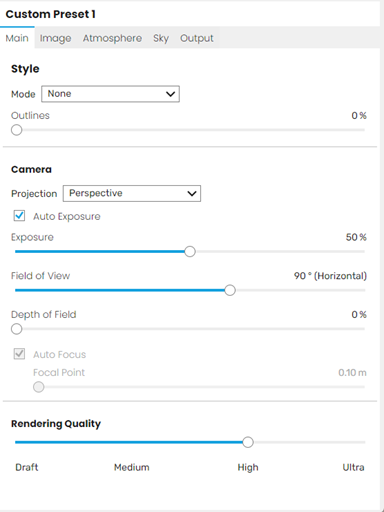
Phần này mô phỏng các thiết lập của một máy ảnh vật lý, kiểm soát cách bạn nhìn thấy mô hình.
· Projection (Phép chiếu):
o Perspective (Phối cảnh): Chế độ xem tiêu chuẩn, các đường song song sẽ hội tụ tại một điểm, mô phỏng cách mắt người nhìn thấy thế giới. (Thường là lựa chọn mặc định và phổ biến nhất).
o (Các tùy chọn khác, nếu có, có thể là Orthographic – Phép chiếu trực giao): Chế độ kỹ thuật mà các đường song song không hội tụ, hữu ích cho việc tạo các mặt cắt hoặc mặt đứng chính xác.
· Auto Exposure (Phơi sáng tự động):
o Tích chọn: Enscape sẽ tự động điều chỉnh độ sáng tối của cảnh để có được hình ảnh rõ ràng và cân bằng nhất. (Khuyến nghị cho người mới bắt đầu).
o Bỏ tích chọn: Cho phép bạn tự điều chỉnh thông số Exposure (Phơi sáng) thủ công.
· Exposure (Phơi sáng):
o Thanh trượt: Kiểm soát độ sáng tổng thể của cảnh. Tăng giá trị sẽ làm cảnh sáng hơn, giảm giá trị sẽ làm cảnh tối hơn. (Chỉ khả dụng khi Auto Exposure bị tắt).
· Field of View (Trường nhìn / Góc nhìn):
o Thanh trượt: Kiểm soát góc nhìn của camera, tương đương với việc thay đổi tiêu cự ống kính.
o Giá trị thấp (Ví dụ: 60°): Giống như ống kính tele, làm cho cảnh “phóng đại” hơn, lý tưởng cho các chi tiết hoặc mặt đứng.
o Giá trị cao (Ví dụ: 90° trở lên): Giống như ống kính góc rộng, cho phép bạn nhìn thấy nhiều không gian hơn, lý tưởng cho các phòng nhỏ.
· Depth of Field (Độ sâu trường ảnh – DOF):
o Thanh trượt: Kiểm soát mức độ mờ của các vật thể ở phía trước hoặc phía sau tiêu điểm.
o Giá trị cao hơn: Tạo hiệu ứng làm mờ nền (bokeh), giúp đối tượng ở tiêu điểm nổi bật hơn.
· Auto Focus (Lấy nét tự động):
o Tích chọn: Enscape sẽ tự động tìm tiêu điểm (Focal Point) gần nhất để lấy nét.
o Bỏ tích chọn: Cho phép bạn tự điều chỉnh khoảng cách Focal Point (Tiêu điểm) thủ công.
· Focal Point (Tiêu điểm):
o Thanh trượt/Giá trị: Xác định khoảng cách (tính bằng mét) mà camera sẽ lấy nét. (Chỉ khả dụng khi Auto Focus bị tắt).
3. Rendering Quality (Chất lượng Kết xuất)
· Thanh trượt: Điều chỉnh mức độ chi tiết và chất lượng của hình ảnh render.
· Các mức:
o Draft (Nháp): Tốc độ render cực nhanh, chất lượng thấp nhất. Thích hợp cho việc xem trước và điều chỉnh thiết kế.
o Medium (Trung bình) / High (Cao): Cân bằng giữa tốc độ và chất lượng. Tốt cho hầu hết các công việc hàng ngày.
o Ultra (Siêu cao): Chất lượng render cao nhất, với chi tiết bóng đổ và phản xạ tốt nhất. Thời gian render sẽ lâu hơn, thích hợp cho các hình ảnh tĩnh cuối cùng để trình bày.
Tóm tắt giá trị
Thẻ Main là nơi bạn thiết lập “linh hồn” của bản render. Nó xác định:
1. Chất lượng hiển thị (Draft đến Ultra).
2. Góc nhìn và tiêu cự (Projection, Field of View).
3. Độ sáng (Exposure).
4. Hiệu ứng nghệ thuật (Outlines, Depth of Field).
2. Thẻ Image trong Visual Settings
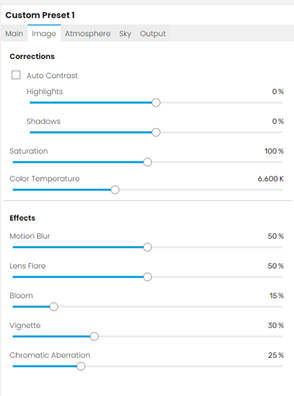
Thẻ Image đóng vai trò là công cụ chỉnh sửa hậu kỳ (post-production) tích hợp của Enscape. Nó cho phép bạn tinh chỉnh màu sắc, độ tương phản và thêm các hiệu ứng điện ảnh vào bản render mà không cần sử dụng phần mềm chỉnh sửa ảnh bên ngoài.
a. Corrections (Hiệu chỉnh)
Phần này dùng để điều chỉnh các yếu tố cơ bản về ánh sáng và màu sắc toàn cảnh, tương tự như các tùy chỉnh trong Photoshop hoặc Lightroom.
· Auto Contrast (Tương phản tự động):
o Tích chọn: Enscape sẽ tự động tối ưu hóa sự khác biệt giữa vùng sáng và vùng tối của cảnh.
· Highlights (Vùng sáng):
o Thanh trượt: Kiểm soát độ sáng của các vùng sáng nhất (ví dụ: các bề mặt chịu ánh sáng trực tiếp, bầu trời).
o Tăng giá trị: Làm sáng vùng này.
o Giảm giá trị (hoặc kéo về 0%): Giúp khôi phục chi tiết ở các vùng quá sáng hoặc bị cháy sáng (blown out).
· Shadows (Vùng tối):
o Thanh trượt: Kiểm soát độ tối của các vùng bóng đổ.
o Tăng giá trị (hoặc kéo lên): Làm sáng bóng đổ, khôi phục chi tiết ở các góc tối.
o Giảm giá trị: Làm cho bóng đổ sâu và đậm hơn, tăng độ tương phản kịch tính.
· Saturation (Độ bão hòa):
o Thanh trượt: Kiểm soát cường độ màu sắc tổng thể của cảnh.
o 100% (Mặc định): Màu sắc tiêu chuẩn.
o Tăng giá trị: Màu sắc rực rỡ và bão hòa hơn.
o Giảm giá trị (về 0%): Chuyển hình ảnh thành màu trắng đen (grayscale).
· Color Temperature (Nhiệt độ màu):
o Thanh trượt: Điều chỉnh sắc thái màu sắc tổng thể theo thang Kelvin (K).
o Tăng giá trị (trên 6,600 K): Làm cảnh ấm hơn (ngả vàng/cam), mô phỏng ánh sáng buổi chiều hoặc đèn sợi đốt ấm.
o Giảm giá trị (dưới 6,600 K): Làm cảnh lạnh hơn (ngả xanh dương), mô phỏng ánh sáng ban ngày trong bóng râm hoặc buổi sáng sớm.
b. Effects (Hiệu ứng)
Phần này thêm các hiệu ứng trực quan để tăng tính chân thực và tính điện ảnh (cinematic look) cho hình ảnh.
· Motion Blur (Làm mờ chuyển động):
o Thanh trượt (50% mặc định): Mức độ làm mờ của các vật thể đang chuyển động nhanh hoặc khi camera đang quay nhanh (chủ yếu dùng cho Video Render).
o Tăng giá trị: Giúp video trông mượt mà và thực tế hơn khi có chuyển động.
· Lens Flare (Lóa ống kính):
o Thanh trượt (50% mặc định): Cường độ của các vệt hoặc đốm sáng hình thành khi ánh sáng mạnh (ví dụ: mặt trời) chiếu thẳng vào ống kính.
o Tăng giá trị: Tạo hiệu ứng “lens flare” điện ảnh.
· Bloom (Tỏa sáng / Rực sáng):
o Thanh trượt (15% mặc định): Mức độ các nguồn sáng mạnh (đèn, bề mặt phát sáng, ánh sáng lọt qua cửa sổ) phát ra ánh sáng khuếch tán ra xung quanh.
o Tăng giá trị: Tạo cảm giác mềm mại, huyền ảo và độ sáng thực tế hơn cho các nguồn sáng.
· Vignette (Tối góc):
o Thanh trượt (30% mặc định): Mức độ làm tối dần các góc hình ảnh.
o Tăng giá trị: Dẫn hướng mắt người xem vào trung tâm bức ảnh.
· Chromatic Aberration (Quang sai sắc):
o Thanh trượt (25% mặc định): Mức độ tách màu nhẹ (thường là viền xanh và đỏ) ở các cạnh có độ tương phản cao.
o Tăng giá trị: Mô phỏng lỗi quang học của ống kính máy ảnh thực, thường được dùng rất nhẹ để thêm tính chân thực.
Thẻ Image cho phép bạn hoàn thiện hình ảnh ngay tại Enscape, giúp tiết kiệm thời gian đáng kể cho quá trình hậu kỳ.
3. Thẻ Atmosphere trong Visual Settings
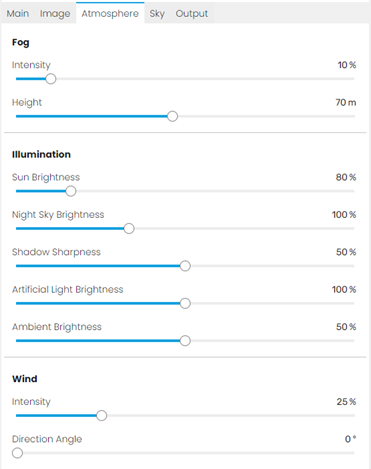
Thẻ Atmosphere cho phép bạn kiểm soát các yếu tố về môi trường và khí hậu ảnh hưởng đến ánh sáng, bóng đổ, và không khí tổng thể của cảnh.
a. Fog (Sương mù)
Phần này cho phép bạn thêm hiệu ứng sương mù hoặc khói mù vào cảnh.
· Intensity (Cường độ):
o Thanh trượt: Kiểm soát độ dày đặc của sương mù.
o Ý nghĩa: Tăng giá trị sẽ làm cảnh trở nên mờ ảo, giảm tầm nhìn và độ tương phản, lý tưởng cho render ngoài trời vào buổi sáng sớm hoặc các cảnh có không khí nặng.
· Height (Chiều cao):
o Thanh trượt: Điều chỉnh chiều cao của lớp sương mù, tính từ mặt đất.
o Ý nghĩa: Hữu ích để tạo sương mù chỉ nằm sát mặt đất (giá trị thấp) hoặc sương mù bao trùm toàn bộ không gian (giá trị cao).
b. Illumination (Chiếu sáng)
Phần này là trung tâm của thẻ Atmosphere, điều chỉnh tất cả các nguồn sáng chính trong cảnh.
· Sun Brightness (Độ sáng Mặt trời):
o Thanh trượt (80% mặc định): Kiểm soát cường độ ánh sáng trực tiếp từ mặt trời.
o Ý nghĩa: Tăng giá trị sẽ làm ánh sáng mặt trời mạnh hơn và sắc nét hơn. Giảm giá trị sẽ làm cảnh tối hơn, thích hợp cho thời tiết mây mù hoặc hoàng hôn.
· Night Sky Brightness (Độ sáng Bầu trời đêm):
o Thanh trượt (100% mặc định): Kiểm soát độ sáng của bầu trời vào ban đêm.
o Ý nghĩa: Ảnh hưởng đến ánh sáng môi trường xung quanh (ambient light) vào ban đêm. Tăng giá trị sẽ làm sáng tổng thể cảnh đêm.
· Shadow Sharpness (Độ sắc nét của Bóng đổ):
o Thanh trượt (50% mặc định): Kiểm soát độ sắc nét của các cạnh bóng đổ.
o Giá trị cao: Tạo bóng đổ sắc nét, đặc trưng của mặt trời giữa trưa hoặc ánh sáng mạnh.
o Giá trị thấp: Tạo bóng đổ mềm mại, khuếch tán, mô phỏng ánh sáng qua mây hoặc ánh sáng gián tiếp.
· Artificial Light Brightness (Độ sáng Đèn nhân tạo):
o Thanh trượt (100% mặc định): Kiểm soát cường độ ánh sáng phát ra từ tất cả các nguồn sáng nhân tạo (đèn, vật liệu phát sáng) trong mô hình.
o Ý nghĩa: Cực kỳ quan trọng cho render nội thất. Sử dụng kết hợp với Ambient Brightness để cân bằng ánh sáng đèn và ánh sáng nền.
· Ambient Brightness (Độ sáng Môi trường xung quanh):
o Thanh trượt (50% mặc định): Kiểm soát cường độ ánh sáng môi trường gián tiếp (từ bầu trời và phản xạ).
o Ý nghĩa: Giúp làm sáng các vùng bóng đổ mà không làm thay đổi độ sáng của ánh sáng mặt trời trực tiếp. Tăng giá trị sẽ làm cảnh trông tươi sáng và ít tương phản hơn (lấp đầy bóng).
c. Wind (Gió)
Phần này dùng để kiểm soát hiệu ứng gió trong Enscape, chủ yếu áp dụng cho cây cối, cỏ, và các đối tượng động khác.
· Intensity (Cường độ):
o Thanh trượt (25% mặc định): Kiểm soát sức mạnh của gió.
o Ý nghĩa: Tăng giá trị sẽ làm cây cối đung đưa mạnh hơn trong chế độ xem thời gian thực hoặc video.
· Direction Angle (Góc hướng):
o Thanh trượt (0° mặc định): Đặt hướng của gió (0° đến 360°).
o Ý nghĩa: Quan trọng để tạo hiệu ứng chuyển động chân thực và nhất quán theo một hướng gió xác định trong cảnh.
Tóm tắt giá trị
Thẻ Atmosphere là công cụ mạnh mẽ để thiết lập tâm trạng và điều kiện thời tiết cho dự án của bạn. Nó cho phép bạn tinh chỉnh mọi thứ từ ánh sáng trực tiếp, bóng đổ sắc nét, cho đến không khí mờ ảo của sương mù và chuyển động của gió.
4. Thẻ Sky trong Visual Settings
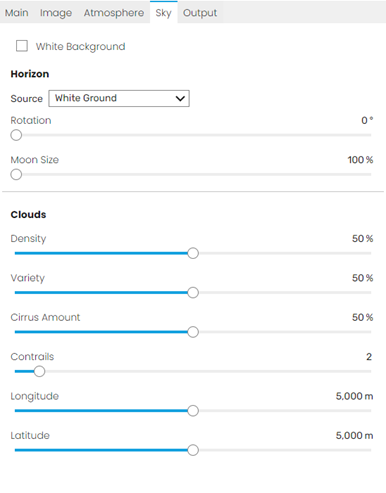
Thẻ Sky cho phép bạn kiểm soát các yếu tố về bầu trời và môi trường bao quanh, ảnh hưởng trực tiếp đến ánh sáng gián tiếp và không khí của cảnh.
a. Horizon (Đường chân trời)
Phần này xác định cách bầu trời và đường chân trời được hiển thị.
· White Background (Nền Trắng):
o Tích chọn: Thay thế toàn bộ bầu trời và môi trường xung quanh bằng một màu trắng đồng nhất.
o Ý nghĩa: Hữu ích cho các bản render kỹ thuật, mặt đứng, hoặc khi bạn muốn loại bỏ yếu tố môi trường để tập trung vào kiến trúc chính.
· Source (Nguồn):
o Menu thả xuống: Xác định nguồn hình ảnh cho môi trường xung quanh và bầu trời.
o White Ground (Mặt đất Trắng): Mặc định cho nền trắng/ánh sáng trung tính.
o Skybox: Cho phép bạn tải lên một hình ảnh HDR/Skybox 360 độ tùy chỉnh. Đây là cách tốt nhất để tạo ra ánh sáng và bầu không khí chính xác từ một địa điểm cụ thể.
o (Các tùy chọn khác, ví dụ: Clear, Cloudy, v.v.): Các cài đặt bầu trời mặc định của Enscape.
· Rotation (Xoay):
o Thanh trượt: Xoay môi trường bầu trời (hoặc Skybox nếu đang sử dụng) xung quanh trục Z.
o Ý nghĩa: Quan trọng để tinh chỉnh vị trí của các đám mây, mặt trời, hoặc các yếu tố của hình ảnh Skybox để đạt được hiệu ứng ánh sáng mong muốn.
· Moon Size (Kích thước Mặt trăng):
o Thanh trượt: Điều chỉnh kích thước hiển thị của Mặt trăng trong các cảnh đêm.
b. Clouds (Mây)
Phần này cho phép bạn tùy chỉnh sự hiện diện và hình dạng của các đám mây 3D trong cảnh.
· Density (Mật độ):
o Thanh trượt (50% mặc định): Kiểm soát số lượng mây xuất hiện trên bầu trời.
o Giá trị cao: Bầu trời nhiều mây hơn, tạo hiệu ứng mây mù và giảm ánh sáng mặt trời trực tiếp.
o Giá trị thấp: Bầu trời trong xanh hơn.
· Variety (Đa dạng):
o Thanh trượt (50% mặc định): Kiểm soát sự đa dạng về hình dạng và loại mây.
o Giá trị cao: Mây có hình dạng và kích thước phong phú, chân thực hơn.
· Cirrus Amount (Lượng Mây ti):
o Thanh trượt (50% mặc định): Kiểm soát số lượng mây ti (mây cao, mỏng và xơ).
o Ý nghĩa: Mây ti giúp làm bầu trời trông thực tế hơn, đặc biệt là vào lúc hoàng hôn.
· Contrails (Vệt máy bay):
o Thanh trượt: Kiểm soát số lượng vệt khói máy bay xuất hiện trên bầu trời.
o Ý nghĩa: Thêm chi tiết nhỏ giúp bầu trời trông bận rộn và chân thực hơn.
c. Cloud Position (Vị trí Mây)
Phần này cho phép bạn dịch chuyển vị trí của các đám mây.
· Longitude (Kinh độ):
o Thanh trượt: Dịch chuyển mây theo chiều ngang/dọc (East-West).
· Latitude (Vĩ độ):
o Thanh trượt: Dịch chuyển mây theo chiều ngang/dọc (North-South).
· Ý nghĩa: Các thông số này cho phép bạn thay đổi vị trí của các khối mây lớn để tránh việc chúng che khuất mặt trời hoặc đổ bóng không mong muốn lên các khu vực quan trọng của mô hình.
Tóm tắt giá trị
Thẻ Sky là công cụ mạnh mẽ để thiết lập bối cảnh môi trường và nguồn sáng gián tiếp cho dự án. Bạn có thể nhanh chóng tạo ra một ngày trời quang mây tạnh, một ngày nhiều mây kịch tính, hoặc một bầu trời ấn tượng từ hình ảnh HDR tùy chỉnh, tất cả đều ảnh hưởng đến cảm xúc và độ chân thực của bản render cuối cùng.
5. Thẻ Output trong Visual Settings
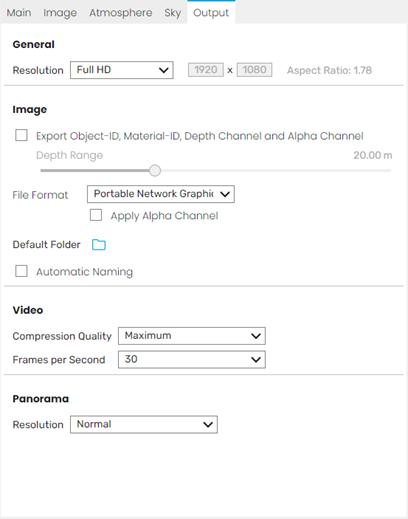
a. General (Tổng quan)
Phần này đặt độ phân giải chung cho tất cả các loại đầu ra.
· Resolution (Độ phân giải):
o Menu thả xuống: Cho phép bạn chọn các độ phân giải tiêu chuẩn (ví dụ: Full HD – 1920 x 1080) hoặc tùy chỉnh.
o Ý nghĩa: Xác định số lượng pixel của hình ảnh hoặc video cuối cùng. Độ phân giải càng cao, hình ảnh càng chi tiết và sắc nét, nhưng thời gian render sẽ càng lâu.
o Aspect Ratio (Tỷ lệ khung hình – 1.78): Tỷ lệ giữa chiều rộng và chiều cao của hình ảnh (ví dụ: 16:9 cho Full HD).
b. Image (Hình ảnh)
Phần này kiểm soát các thiết lập nâng cao khi xuất ảnh tĩnh.
· Export Object-ID, Material-ID, Depth Channel and Alpha Channel:
o Tích chọn: Xuất thêm các kênh phụ (render passes) hữu ích cho quá trình hậu kỳ chuyên nghiệp trong các phần mềm như Photoshop.
§ Alpha Channel (Kênh trong suốt): Cho phép bạn tách đối tượng khỏi nền (background) một cách dễ dàng.
§ Object/Material ID: Gán màu sắc đồng nhất cho từng đối tượng hoặc vật liệu, giúp bạn chọn và chỉnh sửa chúng nhanh chóng trong hậu kỳ.
§ Depth Channel (Kênh chiều sâu): Cung cấp thông tin về khoảng cách từ camera đến các bề mặt, hữu ích cho việc thêm hiệu ứng sương mù hoặc độ sâu trường ảnh (Depth of Field) trong hậu kỳ.
o Depth Range (Phạm vi chiều sâu): Đặt phạm vi chiều sâu tối đa cho kênh chiều sâu (Depth Channel).
· File Format (Định dạng file):
o Menu thả xuống (ví dụ: Portable Network Graphic – PNG): Chọn định dạng cho file ảnh tĩnh xuất ra.
§ PNG: Thường được chọn vì nó hỗ trợ lưu Alpha Channel (độ trong suốt) và không làm mất chất lượng.
§ (Các tùy chọn khác, ví dụ: JPG): Định dạng nén, làm mất chất lượng nhưng kích thước file nhỏ hơn.
o Apply Alpha Channel: Chỉ áp dụng khi định dạng file hỗ trợ (như PNG). Tích chọn để lưu độ trong suốt của nền.
· Default Folder (Thư mục mặc định):
o Biểu tượng thư mục: Cho phép bạn thiết lập thư mục mà tất cả các file xuất ra sẽ được lưu.
· Automatic Naming (Đặt tên tự động):
o Tích chọn: Enscape sẽ tự động đặt tên cho file xuất ra dựa trên tên mô hình, tên view, và ngày/giờ, giúp quản lý file dễ dàng hơn.
c. Video
Phần này kiểm soát chất lượng khi xuất video (được tạo từ Video Editor).
· Compression Quality (Chất lượng nén):
o Menu thả xuống (ví dụ: Maximum – Tối đa): Kiểm soát mức độ nén của video.
o Maximum: Chất lượng video tốt nhất, dung lượng file lớn.
o Low/Medium: Chất lượng thấp hơn, dung lượng file nhỏ hơn và tốc độ render nhanh hơn.
· Frames per Second (Khung hình trên giây – FPS):
o Menu thả xuống (ví dụ: 30): Xác định số lượng hình ảnh tĩnh được chiếu trong một giây.
o 30 FPS: Tiêu chuẩn cho video mượt mà, chuyên nghiệp.
o Giá trị cao hơn (ví dụ: 60 FPS): Cực kỳ mượt mà, nhưng thời gian render tăng gấp đôi.
d. Panorama
Phần này kiểm soát độ phân giải khi xuất ảnh 360 độ (Panorama).
· Resolution (Độ phân giải):
o Menu thả xuống (ví dụ: Normal – Bình thường):
o Ý nghĩa: Chọn chất lượng của hình ảnh 360 độ. Các tùy chọn thường bao gồm Normal, High, và Custom (cho độ phân giải rất cao, tốn nhiều thời gian render).
Tóm tắt giá trị
Thẻ Output là bước cuối cùng trong quá trình trực quan hóa, cho phép bạn tinh chỉnh các thông số kỹ thuật để đảm bảo chất lượng file xuất ra phù hợp với yêu cầu của khách hàng hoặc cho mục đích hậu kỳ.