

 Trường AWE
1. Giao diện chính và Cửa sổ xem (Main Interface and Viewport)
Giao diện chính của Enscape được thiết kế tối giản để tập trung hoàn toàn vào trải nghiệm hình ảnh, giúp người dùng đắm chìm trong không gian 3D.
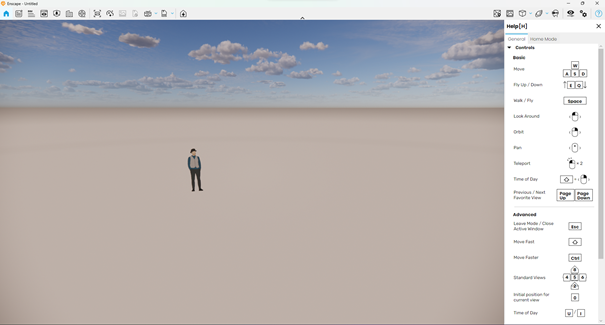
· Cửa sổ xem (Viewport): Đây là khu vực lớn nhất, chiếm gần như toàn bộ màn hình. Nó hiển thị mô hình kiến trúc của bạn đã được render theo thời gian thực. Mọi thay đổi về ánh sáng, vật liệu, đối tượng từ phần mềm CAD sẽ được cập nhật trực tiếp tại đây. Trong hình ảnh của bạn, đây là một khung cảnh mặc định khi chưa có mô hình nào được tải, bao gồm một mặt đất vô tận, bầu trời với mây và một mô hình người để tham chiếu tỷ lệ.
· Bầu trời và Chân trời (Sky and Horizon): Enscape tự động tạo ra một môi trường thực tế với bầu trời, mây và mặt trời. Người dùng có thể thay đổi thời gian trong ngày để thấy sự thay đổi của ánh nắng và bóng đổ, cũng như thay đổi các loại mây và mật độ của chúng.
2. Thanh công cụ phía trên (Top Toolbar)
Đây là nơi chứa các công cụ truy cập nhanh đến các tính năng quan trọng trong quá trình khám phá và trình bày mô hình.
Từ trái sang phải, các biểu tượng có chức năng như sau:
1. Collaboration / Annotation (Cộng tác / Chú thích)
Đây là một tính năng cốt lõi biến Enscape từ một công cụ render đơn thuần thành một nền tảng cộng tác theo thời gian thực.
· Giá trị cốt lõi:
o Giảm thiểu chu kỳ phản hồi: Thay vì phải chụp màn hình, đánh dấu trên một phần mềm khác rồi gửi qua email, bạn có thể tạo ghi chú trực tiếp ngay trên mô hình.
o Loại bỏ sự mơ hồ: Một mũi tên chỉ vào một bức tường trong ảnh chụp có thể không rõ ràng, nhưng một chú thích gắn trực tiếp vào vị trí 3D sẽ không thể gây nhầm lẫn.
o Tính đồng bộ: Các chú thích được đồng bộ hóa với mô hình CAD (Revit, SketchUp, v.v.), đảm bảo các thay đổi được cập nhật ngay lập tức. Điều này đặc biệt hữu ích cho các kiến trúc sư, kỹ sư và chủ đầu tư làm việc trên cùng một dự án.
· Điểm mạnh chuyên sâu: Tính năng này thúc đẩy một quy trình làm việc dựa trên mô hình (Model-based workflow) thay vì quy trình làm việc dựa trên tài liệu (document-based workflow) truyền thống. Nó cho phép các bên liên quan cùng xem xét và đưa ra quyết định trực tiếp trong không gian thiết kế, giúp việc ra quyết định nhanh hơn và chính xác hơn.
2. BIM Mode (Chế độ BIM)
Chế độ này là minh chứng cho việc Enscape không chỉ là một công cụ trực quan hóa mà còn là một công cụ truy vấn dữ liệu BIM mạnh mẽ.
· Giá trị cốt lõi:
o Kết nối trực tiếp với dữ liệu: Enscape không chỉ hiển thị hình ảnh mà còn hiển thị thông tin. Chế độ BIM cho phép bạn truy cập ngay lập tức các thuộc tính của đối tượng (ví dụ: tên vật liệu, nhà sản xuất, kích thước, chi phí…) mà không cần phải quay lại phần mềm CAD.
o Ra quyết định thông minh hơn: Khi đi bộ qua mô hình, bạn có thể nhanh chóng kiểm tra xem một loại vật liệu nào đó có đúng như thiết kế hay không, hoặc xác minh các thông số kỹ thuật ngay tại chỗ. Điều này giúp các kiến trúc sư, nhà thầu và quản lý dự án đưa ra các quyết định có cơ sở dữ liệu ngay trong quá trình kiểm tra mô hình.
· Điểm mạnh chuyên sâu: Chế độ BIM làm nổi bật sự khác biệt giữa mô hình 3D thông thường và một mô hình BIM đầy đủ thông tin. Enscape đóng vai trò là một “cánh cổng” trực quan để truy cập vào dữ liệu BIM, làm cho thông tin kỹ thuật khô khan trở nên dễ hiểu hơn với tất cả các bên liên quan.
3. Quản lý Chế độ xem (View Management) và Tạo Chế độ xem (Create View)
Những tính năng này giúp tối ưu hóa quy trình làm việc và đảm bảo tính nhất quán trong các bản trình bày.
· Giá trị cốt lõi:
o Duy trì các góc nhìn quan trọng: Thay vì phải loay hoay tìm lại góc camera đẹp nhất, bạn có thể lưu chúng lại để sử dụng cho các buổi thuyết trình, tạo hình ảnh tĩnh hoặc video sau này.
Tạo kịch bản cho buổi thuyết trình: Bằng cách lưu các góc nhìn theo một trình tự hợp lý, bạn có thể tạo ra một “tour” ảo có kịch bản, dẫn dắt khách hàng đi qua các không gian chính của dự án.
· Điểm mạnh chuyên sâu: Khi kết hợp với các cài đặt về thời gian trong ngày và cài đặt hình ảnh, tính năng này cho phép bạn tạo ra các “snapshot” hoàn chỉnh của dự án, bao gồm cả không gian, ánh sáng và bầu không khí. Điều này rất quan trọng để duy trì một câu chuyện trực quan nhất quán.
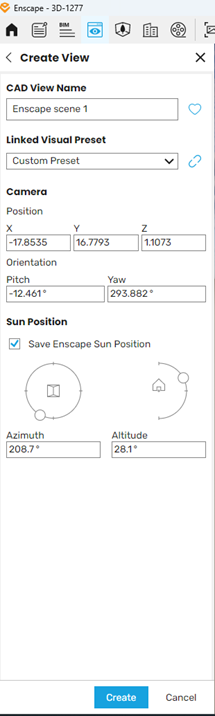
Hướng dẫn sử dụng bảng “Create View”
Bảng này được chia thành 4 phần chính, mỗi phần đều có chức năng riêng:
1. Tên Chế độ xem (CAD View Name)
· Chức năng: Đây là nơi bạn đặt tên cho góc nhìn mới. Tên này sẽ xuất hiện trong phần mềm CAD của bạn (ví dụ: Revit, SketchUp) và trong bảng View Management của Enscape.
· Cách sử dụng: Nhấp vào ô văn bản và nhập một cái tên dễ nhớ, mô tả rõ ràng góc nhìn đó (ví dụ: “Phòng khách chính”, “Phối cảnh tổng thể từ ngoài sân”, “Nhà bếp buổi sáng”).
2. Cài đặt hình ảnh được liên kết (Linked Visual Preset)
· Chức năng: Giúp bạn liên kết góc nhìn này với một bộ cài đặt hình ảnh (Visual Settings) cụ thể đã được lưu từ trước.
· Cách sử dụng:
o Nhấp vào menu thả xuống để chọn một trong các cài đặt đã có sẵn.
o Biểu tượng mắt xích bên cạnh cho phép bạn chọn có liên kết góc nhìn này với cài đặt đó hay không.
o Khi liên kết, mọi thay đổi bạn thực hiện trên bộ cài đặt đó sẽ tự động cập nhật cho góc nhìn này.
o Nếu không liên kết, góc nhìn sẽ chỉ lưu các cài đặt hiện tại và không bị ảnh hưởng bởi những thay đổi sau này.
3. Cài đặt Camera (Camera)
Phần này tự động hiển thị vị trí và góc quay hiện tại của camera trong không gian 3D. Bạn không cần nhập thủ công, nhưng có thể điều chỉnh các thông số này nếu cần.
· Position (Vị trí):
o X, Y, Z: Tọa độ vị trí của camera trong không gian 3D. Đây là hệ tọa độ của phần mềm CAD.
· Orientation (Hướng):
o Pitch: Góc ngước lên/xuống của camera (góc nhìn).
o Yaw: Góc quay ngang của camera (góc nhìn).
4. Cài đặt Vị trí Mặt trời (Sun Position)
· Chức năng: Điều chỉnh và lưu lại vị trí của mặt trời, quyết định hướng ánh sáng và bóng đổ trong cảnh.
· Cách sử dụng:
o Tích chọn “Save Enscape Sun Position”: Bắt buộc phải tích vào ô này để lưu lại vị trí mặt trời. Nếu bạn không tích, góc nhìn sẽ sử dụng vị trí mặt trời hiện tại của Enscape, nhưng sẽ không cố định.
o Azimuth: Hướng ngang của mặt trời (0° – 360°).
o Altitude: Độ cao của mặt trời (0° – 90°).
Các bước tạo một View mới
1. Di chuyển camera đến góc nhìn bạn mong muốn.
2. Mở bảng Create View (thường là từ menu chính của Enscape).
3. Đặt tên cho góc nhìn trong ô “CAD View Name”.
4. Chọn một “Linked Visual Preset” nếu bạn muốn liên kết với bộ cài đặt hình ảnh đã lưu.
5. Tích chọn “Save Enscape Sun Position” để lưu lại vị trí ánh sáng hiện tại.
6. Nhấn nút “Create” ở dưới cùng.
Sau khi tạo, góc nhìn mới sẽ xuất hiện trong bảng View Management và bạn có thể dễ dàng quay lại góc đó bất cứ lúc nào.
4. VR Headset (Kính thực tế ảo)
Đây là tính năng mang lại trải nghiệm nhập vai tuyệt đối, đưa người dùng vào bên trong không gian thiết kế.
· Giá trị cốt lõi:
o Trải nghiệm không gian chân thực: VR cho phép bạn cảm nhận không gian, tỉ lệ và khoảng cách một cách trực quan nhất. Nó giúp khách hàng hiểu được cảm giác khi đi trong một căn phòng, thay vì chỉ nhìn qua màn hình phẳng.
o Phát hiện lỗi thiết kế: Một số lỗi về tỉ lệ, khoảng cách hoặc tầm nhìn có thể không rõ ràng trên màn hình máy tính, nhưng lại rất dễ nhận thấy khi trải nghiệm trong VR.
· Điểm mạnh chuyên sâu: Việc tích hợp VR liền mạch của Enscape (chỉ cần kết nối kính và bấm nút) loại bỏ rào cản kỹ thuật cho người dùng, biến VR thành một công cụ trình bày dễ tiếp cận.
5. Navigation Mode (Chế độ Điều hướng) và các tính năng khác
· Navigation Mode (Walk/Fly):
o Phân tích: Việc cung cấp hai chế độ này phục vụ cho hai mục đích sử dụng khác nhau. Walk Mode mô phỏng trải nghiệm thực tế, hữu ích khi trình bày với khách hàng để họ cảm nhận không gian. Fly Mode lại dành cho các nhà thiết kế và kỹ sư, cho phép họ kiểm tra mô hình từ mọi góc độ, bao gồm cả những khu vực khó tiếp cận, giúp quá trình kiểm tra nhanh chóng và hiệu quả hơn.
· Screenshot & Render Image…:
o Phân tích: Các tính năng này thể hiện sự phân cấp rõ ràng trong đầu ra. Screenshot là công cụ nhanh chóng để chụp lại một khoảnh khắc hoặc một ý tưởng, trong khi Render Image cung cấp các tùy chọn nâng cao để tạo ra sản phẩm cuối cùng có chất lượng cao nhất (độ phân giải, hiệu ứng, v.v.).
· Visual Settings (Cài đặt Hình ảnh):
o Phân tích: Đây là trái tim của Enscape, nơi người dùng có thể điều chỉnh mọi thứ để tạo ra bầu không khí mong muốn. Việc kiểm soát ánh sáng, độ phơi sáng, môi trường và hiệu ứng camera cho phép bạn kể một câu chuyện trực quan về dự án. Ví dụ, điều chỉnh ánh sáng mặt trời để mô phỏng một buổi chiều ấm áp hoặc một buổi sáng sớm trong lành.
· Safe Frame & Minimap:
o Phân tích: Safe Frame là một tính năng chuyên nghiệp giúp đảm bảo khung hình render cuối cùng luôn chính xác, tránh việc cắt mất các chi tiết quan trọng. Minimap hỗ trợ việc định vị trong các dự án lớn và phức tạp, giúp người dùng không bị lạc trong không gian rộng lớn.
3. Bảng điều khiển và Phím tắt (Controls Panel and Hotkeys)
Bảng “Help” (phím tắt H) cung cấp một cái nhìn tổng quan về cách điều khiển và tương tác với môi trường Enscape, được chia thành hai cấp độ: Cơ bản và Nâng cao.
a. Controls – Basic (Điều khiển Cơ bản)
· Move (Di chuyển):
o W, A, S, D: Các phím di chuyển tiêu chuẩn như trong trò chơi. W (tiến tới), S (lùi lại), A (sang trái), D (sang phải).
· Fly Up / Down (Bay lên / xuống):
o E: Bay lên trên.
o Q: Hạ xuống dưới.
· Walk / Fly (Đi bộ / Bay):
o Space (Phím cách): Chuyển đổi nhanh giữa chế độ Đi bộ và Bay.
· Look Around (Nhìn xung quanh):
o Nhấn giữ chuột trái và di chuyển chuột: Thay đổi hướng nhìn của camera.
· Orbit (Xoay quanh đối tượng):
o Nhấn giữ chuột phải và di chuyển chuột: Xoay camera quanh một điểm trung tâm.
· Pan (Kéo khung nhìn):
o Nhấn giữ con lăn chuột và di chuyển chuột: Dịch chuyển camera theo chiều ngang hoặc dọc mà không thay đổi hướng nhìn.
· Teleport (Dịch chuyển tức thời):
o Nhấp đúp chuột trái: Ngay lập tức di chuyển đến vị trí con trỏ chuột đang chỉ vào.
· Time of Day (Thay đổi Thời gian trong ngày):
o Nhấn giữ Shift + Chuột phải và di chuyển chuột sang trái/phải: Tua nhanh thời gian trong ngày, bạn sẽ thấy mặt trời di chuyển và bóng đổ thay đổi theo.
· Previous / Next Favorite View (Chuyển View đã lưu):
o Page Up / Page Down: Chuyển đổi qua lại giữa các góc nhìn đã được lưu trong View Management.
b. Controls – Advanced (Điều khiển Nâng cao)
· Leave Mode / Close Active Window (Thoát / Đóng cửa sổ):
o Esc: Dùng để thoát khỏi các menu hoặc đóng cửa sổ Enscape.
· Move Fast (Di chuyển nhanh):
o Nhấn giữ phím Shift trong khi sử dụng các phím W, A, S, D để tăng tốc độ di chuyển.
· Move Faster (Di chuyển nhanh hơn):
o Nhấn giữ phím Ctrl trong khi sử dụng các phím W, A, S, D để di chuyển với tốc độ rất nhanh.
· Standard Views (Các góc nhìn tiêu chuẩn):
o Các phím số trên bàn phím số (Numpad) cho phép bạn chuyển nhanh về các góc nhìn trực giao: 5 (Nhìn từ trên xuống – Top view), 8/2 (Mặt trước/sau), 4/6 (Mặt trái/phải).
· Initial position for current view (Về vị trí ban đầu):
o Phím 0 (Numpad): Đưa camera về lại vị trí khởi đầu của view hiện tại.
· Time of Day (Phím tắt thay đổi Thời gian):
o U / I: Tăng/giảm thời gian trong ngày.
4. Thanh công cụ Asset Library
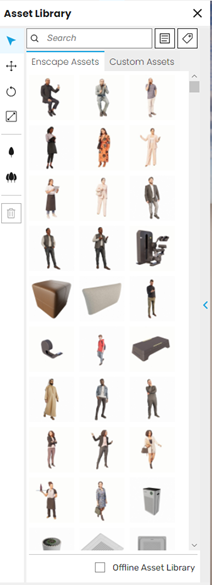
6Y Thanh công cụ này là một phần rất quan trọng của Enscape, cho phép bạn thêm các đối tượng 3D (ví dụ: con người, cây cối, đồ nội thất, phụ kiện…) vào mô hình của mình một cách nhanh chóng. Việc này giúp làm cho không gian trở nên sống động và chân thực hơn.
Thanh công cụ này được thiết kế với các chức năng chính sau:
· Bộ sưu tập đối tượng phong phú: Cung cấp hàng ngàn đối tượng 3D chất lượng cao, từ con người, xe cộ, cây xanh, đến đồ nội thất và phụ kiện trang trí.
· Hệ thống phân loại: Các đối tượng được sắp xếp theo các danh mục để dễ dàng tìm kiếm (ví dụ: People, Vegetation, Furniture, etc.).
· Tìm kiếm mạnh mẽ: Chức năng tìm kiếm giúp bạn nhanh chóng tìm thấy đối tượng mong muốn bằng từ khóa.
· Tích hợp: Các đối tượng được đặt trong Enscape sẽ tự động xuất hiện trong mô hình CAD của bạn, duy trì sự đồng bộ giữa hai phần mềm.
Hướng dẫn sử dụng thanh công cụ Asset Library
1. Các thành phần chính
· Ô tìm kiếm (Search): Nhập từ khóa liên quan đến đối tượng bạn muốn tìm (ví dụ: “tree”, “chair”, “man”).
· Phân loại (Biểu tượng ở trên cùng):
o Biểu tượng lưới: Hiển thị đối tượng dưới dạng lưới, cho phép bạn xem nhiều đối tượng cùng một lúc.
o Biểu tượng danh sách: Hiển thị đối tượng dưới dạng danh sách với tên cụ thể.
· Danh mục đối tượng:
o Enscape Assets: Đây là thư viện đối tượng mặc định được cung cấp bởi Enscape.
o Custom Assets: Đây là nơi bạn có thể thêm và quản lý các đối tượng 3D của riêng mình (ví dụ: mô hình bạn tự tạo hoặc tải từ bên ngoài).
· Ô “Offline Asset Library”:
o Chức năng: Tích vào ô này cho phép bạn truy cập thư viện đối tượng đã được tải xuống máy tính, hữu ích khi bạn không có kết nối internet.
2. Các biểu tượng chức năng (ở phía bên trái)
Các biểu tượng này cung cấp các chức năng để quản lý và chỉnh sửa các đối tượng trong thư viện.
· Biểu tượng cây kim (Place Asset):
o Chức năng: Cho phép bạn đặt một đối tượng từ thư viện vào mô hình của mình. Sau khi chọn một đối tượng, bạn chỉ cần nhấp vào vị trí trên mô hình để đặt nó.
· Biểu tượng xoay (Rotate):
o Chức năng: Xoay đối tượng đã chọn theo trục.
· Biểu tượng di chuyển (Move):
o Chức năng: Di chuyển đối tượng đã chọn đến vị trí mới.
· Biểu tượng chỉnh sửa (Edit):
o Chức năng: Cho phép chỉnh sửa các thông số của đối tượng như kích thước, màu sắc…
· Biểu tượng xóa (Delete):
o Chức năng: Xóa đối tượng đã chọn khỏi mô hình.
3. Các bước để đặt một đối tượng từ thư viện
1. Mở cửa sổ Asset Library: Nhấp vào biểu tượng thư viện đối tượng trên thanh công cụ chính của Enscape.
2. Tìm kiếm hoặc duyệt đối tượng:
o Sử dụng ô tìm kiếm để tìm nhanh đối tượng.
o Hoặc duyệt qua các danh mục bằng cách cuộn xuống.
3. Chọn đối tượng: Nhấp vào hình ảnh của đối tượng bạn muốn sử dụng.
4. Đặt đối tượng: Di chuyển chuột đến vị trí mong muốn trong mô hình 3D và nhấp để đặt đối tượng.
5. Chỉnh sửa (nếu cần): Sử dụng các biểu tượng chức năng ở bên trái (xoay, di chuyển…) để điều chỉnh vị trí và hướng của đối tượng cho phù hợp.
5. Thanh công cụ Site Context
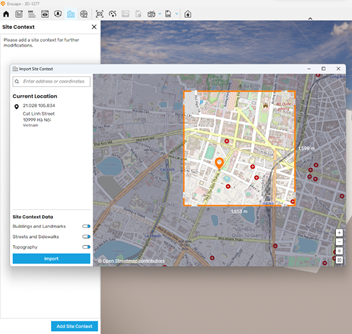
Thanh công cụ này là một tính năng mạnh mẽ giúp bạn nhập dữ liệu bối cảnh thực tế của khu đất dự án một cách nhanh chóng. Thay vì phải tự mô hình hóa các tòa nhà lân cận, đường phố, hay địa hình, bạn có thể dễ dàng thêm chúng vào mô hình Enscape của mình chỉ với vài thao tác đơn giản.
Các chức năng cốt lõi của thanh công cụ này bao gồm:
· Nhập dữ liệu dựa trên tọa độ: Cho phép bạn tìm kiếm và nhập dữ liệu môi trường khu đất dựa trên địa chỉ hoặc tọa độ cụ thể.
· Tích hợp bản đồ: Sử dụng bản đồ tương tác để xác định khu vực cần nhập.
· Tùy chọn nhập dữ liệu: Cho phép bạn lựa chọn các loại dữ liệu bối cảnh muốn đưa vào mô hình, như tòa nhà, đường phố hay địa hình.
· Trực quan hóa bối cảnh: Giúp mô hình của bạn trở nên chân thực và hòa hợp hơn với môi trường xung quanh, mang lại cái nhìn tổng thể về dự án.
Hướng dẫn sử dụng thanh công cụ Site Context
1. Mở và Đặt vị trí
· Nhập Địa chỉ hoặc Tọa độ: Nhập địa chỉ cụ thể của dự án vào ô “Enter address or coordinates”. Hệ thống sẽ tự động đưa bạn đến vị trí đó trên bản đồ.
· Xác định Vùng nhập: Sử dụng khung hình chữ nhật trên bản đồ để xác định khu vực mà bạn muốn nhập dữ liệu. Bạn có thể di chuyển và thay đổi kích thước của khung này để phù hợp với quy mô dự án.
2. Chọn Dữ liệu bối cảnh
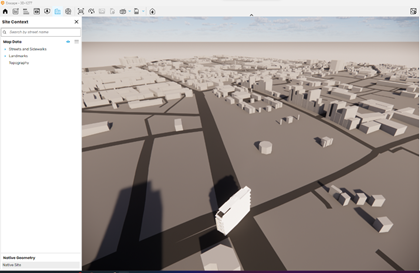
Ở phần Site Context Data, bạn có thể bật/tắt các loại dữ liệu cần nhập:
· Buildings and Landmarks (Tòa nhà và Địa danh): Bật tùy chọn này để nhập các mô hình 3D của các tòa nhà và các địa danh nổi bật trong khu vực đã chọn. Đây là chức năng quan trọng nhất để tạo bối cảnh đô thị.
· Streets and Sidewalks (Đường phố và Vỉa hè): Bật tùy chọn này để thêm các lớp đường giao thông và vỉa hè, giúp mô hình của bạn trông thực tế hơn.
· Topography (Địa hình): Bật tùy chọn này để nhập dữ liệu địa hình thực tế của khu vực. Điều này rất hữu ích cho các dự án trên đất dốc hoặc có địa hình phức tạp, giúp bạn trực quan hóa dự án phù hợp với độ cao tự nhiên.
3. Hoàn tất và Nhập dữ liệu
· Sau khi đã xác định vị trí và chọn các loại dữ liệu cần thiết, hãy nhấn nút Import ở phía dưới.
· Enscape sẽ tải xuống và thêm các dữ liệu đã chọn trực tiếp vào mô hình của bạn. Quá trình này có thể mất vài phút tùy thuộc vào kích thước của khu vực và tốc độ internet.
4. Thêm bối cảnh mới
· Nếu bạn chưa có bối cảnh khu đất nào, hãy nhấn vào nút “Add Site Context” ở dưới cùng để mở bảng điều khiển này và bắt đầu quá trình nhập dữ liệu.
Thanh công cụ Site Context giúp bạn tiết kiệm thời gian đáng kể, cho phép bạn tập trung vào việc thiết kế thay vì phải lo lắng về việc tạo bối cảnh xung quanh dự án.
6. Thanh công cụ Site Context
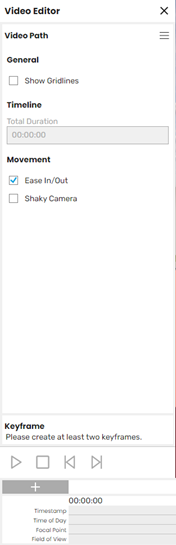
Công cụ này cho phép bạn tạo ra các video tour ảo (walkthrough) từ mô hình 3D của mình. Trình chỉnh sửa video của Enscape không phức tạp như các phần mềm chuyên dụng mà tập trung vào việc tạo ra các video chuyển động mượt mà bằng cách sử dụng Keyframe (khung hình chính).
Các chức năng chính của công cụ này bao gồm:
· Tạo video dựa trên Keyframe: Thay vì chỉnh sửa từng khung hình, bạn chỉ cần đặt các “điểm dừng” (Keyframe) tại các vị trí quan trọng trong mô hình. Enscape sẽ tự động tính toán và tạo ra một đường bay mượt mà nối các điểm này.
· Tùy chỉnh đường đi: Bạn có thể điều chỉnh các Keyframe để thay đổi đường đi, tốc độ và góc quay của camera.
· Hiệu ứng chuyển động: Tích hợp các hiệu ứng chuyển động như Ease In/Out để video khởi đầu và kết thúc một cách tự nhiên.
· Đồng bộ hóa các thiết lập: Cho phép lưu lại các thiết lập như thời gian trong ngày, tiêu cự, và trường nhìn (Field of View) cho từng Keyframe, giúp video có các hiệu ứng ánh sáng và góc quay đa dạng.
Hướng dẫn sử dụng công cụ Video Editor
Dưới đây là hướng dẫn cách sử dụng các thành phần chính của bảng Video Editor.
1. Video Path (Đường dẫn Video)
Phần này cho phép bạn xem và quản lý các Keyframe đã tạo. Bạn có thể kéo và thả các Keyframe để thay đổi thứ tự của chúng.
2. General (Tổng quan)
· Show Gridlines (Hiển thị lưới): Tích vào ô này để hiển thị một đường lưới trong màn hình xem chính của Enscape. Đường lưới này giúp bạn căn chỉnh các đối tượng và góc quay một cách chính xác hơn khi tạo Keyframe.
3. Timeline (Dòng thời gian)
· Total Duration (Tổng thời lượng): Hiển thị tổng thời gian của video dựa trên các Keyframe đã đặt. Thời gian này sẽ tự động được cập nhật khi bạn thêm hoặc xóa Keyframe.
4. Movement (Chuyển động)
· Ease In/Out: Tích vào ô này để bật hiệu ứng chuyển động mượt mà. Camera sẽ tăng tốc từ từ khi bắt đầu di chuyển từ một Keyframe và giảm tốc độ từ từ khi đến Keyframe tiếp theo. Điều này làm cho video trông chuyên nghiệp và tự nhiên hơn.
· Shaky Camera (Rung máy): Tích vào ô này để tạo hiệu ứng rung máy nhẹ, mô phỏng chuyển động của máy quay cầm tay. Hiệu ứng này phù hợp để tạo cảm giác chân thực cho các video quay từ góc nhìn người đi bộ (walkthrough).
5. Keyframe (Khung hình chính)
Đây là phần quan trọng nhất, nơi bạn tạo và chỉnh sửa các điểm mốc cho video của mình.
· Tạo Keyframe:
o Di chuyển camera đến vị trí đầu tiên của video.
o Nhấn vào biểu tượng dấu cộng (+) lớn ở dưới cùng để tạo Keyframe đầu tiên. Một Keyframe sẽ xuất hiện trên dòng thời gian.
o Di chuyển camera đến vị trí tiếp theo và nhấn dấu **cộng (+) **một lần nữa để tạo Keyframe thứ hai.
o Lặp lại quy trình này cho tất cả các điểm bạn muốn video đi qua. Bạn cần tạo ít nhất hai Keyframe để có thể tạo một đoạn video.
· Cài đặt chi tiết cho Keyframe: Khi một Keyframe được chọn, bạn có thể chỉnh sửa các thiết lập sau:
o Timestamp: Thời điểm mà Keyframe này sẽ được camera đi qua.
o Time of Day: Thời gian trong ngày, giúp bạn thay đổi hướng ánh sáng và bóng đổ tại Keyframe đó.
o Focal Point: Tiêu điểm của camera.
o Field of View: Góc nhìn của camera, giúp bạn điều chỉnh độ rộng của khung hình.
· Các biểu tượng điều khiển phát lại:
o Biểu tượng tam giác (Play): Xem trước video đã tạo.
o Biểu tượng ô vuông (Stop): Dừng xem trước.
o Biểu tượng hai mũi tên quay lại/đi tới: Chuyển đổi giữa các Keyframe đã tạo.
Sau khi đã tạo xong các Keyframe và tùy chỉnh các thiết lập, bạn có thể xuất video ra bằng cách nhấn vào nút Render Video ở thanh công cụ chính của Enscape.
7. Thanh công cụ Batch Rendering
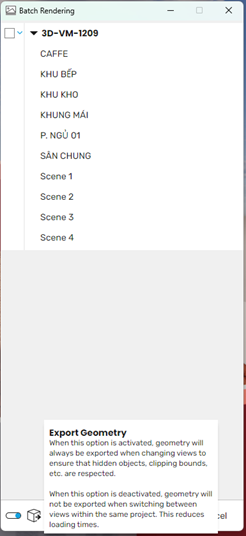
Công cụ Batch Rendering được thiết kế để tối ưu hóa quá trình xuất hình ảnh hoặc video khi bạn cần render nhiều góc nhìn cùng lúc. Thay vì phải chọn từng góc, điều chỉnh cài đặt rồi xuất file một cách thủ công, công cụ này cho phép bạn tự động hóa toàn bộ quy trình.
Các chức năng cốt lõi của công cụ này bao gồm:
· Tự động hóa: Cho phép bạn render nhiều “Scene” hoặc “View” đã được lưu từ trước chỉ với một lần nhấn.
· Tiết kiệm thời gian: Giúp bạn làm việc hiệu quả hơn bằng cách để máy tính tự động render trong khi bạn có thể làm việc khác.
· Đồng bộ hóa: Hỗ trợ đồng bộ dữ liệu hình học (geometry) giữa các góc nhìn, đảm bảo tính nhất quán của các bản render cuối cùng.
· Giao diện trực quan: Hiển thị danh sách các “View” có sẵn để bạn dễ dàng chọn những góc cần render.
Hướng dẫn sử dụng thanh công cụ Batch Rendering
1. Giao diện chính
Phần trên của cửa sổ hiển thị một danh sách các “View” hoặc “Scene” đã được tạo và lưu trong mô hình của bạn (ví dụ: “CAFFE”, “KHU BẾP”, “SÂN CHUNG”, “Scene 1”,…). Bạn có thể tích chọn vào ô vuông bên cạnh mỗi tên để đưa góc nhìn đó vào danh sách render.
2. Các tùy chọn ở phía dưới cùng
Có hai tùy chọn chính ở dưới cùng của bảng điều khiển:
· Biểu tượng thanh trượt (Export Geometry):
o Chức năng: Tùy chọn này kiểm soát việc có nên xuất lại toàn bộ dữ liệu hình học của mô hình mỗi khi chuyển đổi giữa các góc nhìn hay không.
o Khi Bật (màu xanh): Dữ liệu hình học sẽ luôn được xuất lại. Điều này đảm bảo rằng các đối tượng bị ẩn hoặc các vùng bị cắt (clipping) sẽ được xử lý chính xác cho mỗi góc nhìn. Tùy chọn này rất hữu ích để đảm bảo tính chính xác tuyệt đối của các bản render, nhưng có thể làm tăng thời gian render.
o Khi Tắt (màu xám): Dữ liệu hình học sẽ không được xuất lại khi chuyển đổi góc nhìn. Điều này giúp giảm thời gian render đáng kể, đặc biệt đối với các dự án lớn. Tuy nhiên, nó có thể không phản ánh đúng các thay đổi về đối tượng ẩn hoặc cắt bớt trong từng góc nhìn riêng lẻ.
3. Các bước thực hiện Batch Rendering
1. Mở cửa sổ Batch Rendering: Nhấp vào biểu tượng tương ứng trên thanh công cụ Enscape.
2. Chọn các góc nhìn: Tích vào ô vuông bên cạnh những “View” mà bạn muốn render.
3. Điều chỉnh tùy chọn Export Geometry: Tùy thuộc vào nhu cầu của bạn, hãy quyết định có nên bật tùy chọn này hay không.
o Nên bật: Khi các góc nhìn của bạn có các thiết lập khác nhau về đối tượng ẩn hoặc mặt cắt (clipping plane).
o Nên tắt: Khi các góc nhìn chỉ khác nhau về vị trí camera và ánh sáng, và bạn muốn tiết kiệm thời gian render.
4. Bắt đầu render: Nhấn nút Render (thường là một biểu tượng máy quay hoặc máy in) ở dưới cùng hoặc trên thanh công cụ chính để bắt đầu quá trình render hàng loạt.
Công cụ này đặc biệt hữu ích khi bạn đã tạo ra một bộ sưu tập các góc nhìn hoàn hảo cho một dự án và muốn xuất tất cả chúng ra một cách hiệu quả, ví dụ như để gửi cho khách hàng xem.
8. Thanh công cụ V-Ray Scene Export
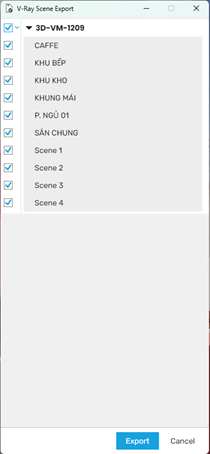
Công cụ V-Ray Scene Export là một tính năng chuyên biệt, cho phép bạn chuyển đổi dữ liệu từ Enscape sang định dạng V-Ray để render. Đây là một cầu nối quan trọng giữa hai phần mềm render 3D mạnh mẽ, mang lại sự linh hoạt tối đa cho người dùng.
Chức năng cốt lõi của công cụ này bao gồm:
· Tương thích giữa các phần mềm: Cho phép bạn tận dụng tốc độ render tức thời của Enscape trong giai đoạn thiết kế, sau đó chuyển sang V-Ray để render cuối cùng với chất lượng cao nhất.
· Chuyển đổi các góc nhìn: Hỗ trợ xuất hàng loạt các “Views” hoặc “Scenes” đã được lưu trong mô hình. Điều này giúp bạn không cần phải thiết lập lại các góc camera trong V-Ray.
· Bảo toàn dữ liệu: Khi xuất, công cụ này sẽ cố gắng bảo toàn các thông tin về vật liệu, ánh sáng và đối tượng từ Enscape sang định dạng V-Ray.
Hướng dẫn sử dụng công cụ V-Ray Scene Export
1. Giao diện chính
Phần trên của cửa sổ hiển thị một danh sách các “Views” hoặc “Scenes” đã được tạo và lưu trong mô hình của bạn (ví dụ: “CAFFE”, “KHU BẾP”, “SÂN CHUNG”,…).
· Tích chọn góc nhìn: Bạn có thể tích vào ô vuông bên cạnh mỗi tên để chọn các góc camera bạn muốn xuất sang V-Ray.
· Tích chọn tất cả: Tích vào ô vuông lớn nhất ở trên cùng để chọn tất cả các góc nhìn trong danh sách.
2. Các nút chức năng
· Export (Xuất): Sau khi đã chọn xong các góc nhìn, nhấn nút này để bắt đầu quá trình xuất dữ liệu. Một cửa sổ sẽ hiện ra để bạn chọn thư mục lưu file và đặt tên cho file V-Ray xuất ra.
· Cancel (Hủy): Hủy bỏ quá trình và đóng cửa sổ.
3. Các bước thực hiện V-Ray Scene Export
1. Mở cửa sổ V-Ray Scene Export: Nhấp vào biểu tượng tương ứng trên thanh công cụ Enscape.
2. Chọn các góc nhìn cần xuất: Tích vào các ô vuông bên cạnh những “Views” mà bạn muốn xuất. Bạn có thể chọn một hoặc nhiều góc nhìn cùng một lúc.
3. Bắt đầu quá trình xuất: Nhấn nút Export.
4. Lưu file: Chọn một vị trí trên máy tính để lưu file xuất ra. File này sẽ có định dạng tương thích với V-Ray (thường là .vrscene).
Quá trình này rất hữu ích khi bạn đã hoàn thiện thiết kế trong Enscape nhưng cần một bản render chất lượng cao hơn, chi tiết hơn với các tùy chọn render nâng cao mà chỉ V-Ray mới có thể cung cấp.
9. Thanh công cụ Panorama
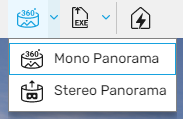
Công cụ này cho phép bạn xuất một hình ảnh toàn cảnh 360 độ từ góc nhìn hiện tại. Loại hình ảnh này rất hữu ích để chia sẻ trải nghiệm không gian một cách chân thực mà không cần phần mềm đặc biệt, chỉ cần một trình duyệt web hoặc ứng dụng xem ảnh 360 độ.
Các chức năng cốt lõi của công cụ này bao gồm:
· Tạo ảnh 360 độ: Chụp một bức ảnh bao quát toàn bộ không gian xung quanh camera, cho phép người xem xoay và khám phá không gian từ một điểm cố định.
· Hỗ trợ VR và di động: Hình ảnh Panorama rất phù hợp để xem trên các thiết bị di động hoặc kính thực tế ảo (VR) giá rẻ, mang lại trải nghiệm tương tác cao.
· Hai tùy chọn chất lượng: Cung cấp hai loại Panorama khác nhau tùy thuộc vào mục đích sử dụng.
Hướng dẫn sử dụng công cụ Panorama
Khi bạn nhấp vào biểu tượng Panorama, một menu thả xuống sẽ hiện ra với hai tùy chọn chính:
1. Mono Panorama (Panorama Đơn sắc)
· Phân tích: Đây là loại ảnh Panorama tiêu chuẩn. Nó tạo ra một hình ảnh toàn cảnh 360 độ từ một góc nhìn duy nhất.
· Cách sử dụng:
1. Di chuyển camera đến một vị trí trung tâm trong không gian bạn muốn chụp.
2. Nhấn vào biểu tượng Panorama và chọn “Mono Panorama”.
3. Enscape sẽ tự động render một bức ảnh 360 độ và lưu vào thư mục đã định.
· Mục đích sử dụng: Phù hợp cho việc chia sẻ nhanh qua email, trên mạng xã hội, hoặc nhúng vào trang web. Đây là loại Panorama phổ biến nhất và nhanh chóng nhất để tạo ra.
2. Stereo Panorama (Panorama Stereo)
· Phân tích: Loại này tạo ra hai hình ảnh 360 độ, mỗi hình dành cho một mắt (trái và phải). Khi được ghép lại, chúng tạo ra hiệu ứng chiều sâu và không gian ba chiều.
· Cách sử dụng: Tương tự như Mono Panorama, nhưng bạn sẽ chọn “Stereo Panorama”.
· Mục đích sử dụng: Đặc biệt hữu ích khi xem qua các loại kính VR như Google Cardboard, Oculus, hoặc các thiết bị tương tự. Hiệu ứng Stereo tạo cảm giác không gian chân thực hơn nhiều so với Mono Panorama. Tuy nhiên, thời gian render sẽ lâu hơn vì Enscape phải tính toán hình ảnh cho cả hai mắt.
Lời khuyên khi sử dụng
· Chọn vị trí camera: Đối với Panorama, vị trí của camera rất quan trọng. Hãy đặt camera ở một vị trí trung tâm, có tầm nhìn tốt ra các không gian quan trọng trong dự án.
· Thời gian trong ngày: Tương tự như render ảnh tĩnh, bạn có thể điều chỉnh thời gian trong ngày để tạo ra hiệu ứng ánh sáng mong muốn trước khi xuất Panorama.
· Chất lượng: Mặc dù Mono Panorama nhanh hơn, hãy cân nhắc sử dụng Stereo Panorama nếu bạn có ý định trình bày dự án bằng kính thực tế ảo, vì trải nghiệm chiều sâu mang lại sự khác biệt lớn.
10. Thanh công cụ Standalone
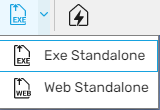
Công cụ Standalone cho phép bạn xuất mô hình 3D của mình ra một file độc lập. Đây là một cách tuyệt vời để chia sẻ dự án với khách hàng hoặc đối tác mà không cần họ phải cài đặt phần mềm Enscape hay thậm chí là phần mềm CAD.
Các chức năng cốt lõi của công cụ này bao gồm:
· Tính di động: Tạo ra một file có thể chạy độc lập, dễ dàng gửi qua email, USB, hoặc các dịch vụ lưu trữ đám mây.
· Tương tác hoàn toàn: Người xem có thể tự do di chuyển, khám phá không gian và tương tác với các đối tượng trong mô hình.
· Hai tùy chọn định dạng: Cung cấp hai loại file Standalone khác nhau tùy thuộc vào mục đích sử dụng và đối tượng người xem.
Hướng dẫn sử dụng công cụ Standalone
Khi bạn nhấp vào biểu tượng Standalone, một menu thả xuống sẽ hiện ra với hai tùy chọn chính:
1. Exe Standalone (File thực thi .exe)
· Phân tích: Tùy chọn này tạo ra một file thực thi có đuôi .exe. Đây là một ứng dụng chạy trực tiếp trên máy tính Windows.
· Ưu điểm:
o Chất lượng cao: Thường giữ lại chất lượng đồ họa tốt nhất, bao gồm cả hiệu ứng ánh sáng và vật liệu phức tạp.
o Không cần cài đặt: Người xem chỉ cần chạy file .exe mà không cần cài đặt thêm phần mềm nào khác.
o Hỗ trợ VR: File Exe Standalone thường hỗ trợ chế độ thực tế ảo (VR) nếu máy tính được kết nối với kính VR.
· Nhược điểm:
o Dung lượng lớn: File .exe có thể rất nặng, đặc biệt với các mô hình phức tạp.
o Giới hạn hệ điều hành: Chỉ có thể chạy trên máy tính Windows.
· Mục đích sử dụng: Phù hợp để trình bày dự án trực tiếp tại văn phòng, gửi cho khách hàng có máy tính mạnh, hoặc sử dụng trong các buổi thuyết trình lớn.
2. Web Standalone (File web)
· Phân tích: Tùy chọn này tạo ra một gói file HTML/CSS/JavaScript. File này có thể được tải lên máy chủ web và xem qua bất kỳ trình duyệt web nào.
· Ưu điểm:
o Đa nền tảng: Có thể xem trên nhiều thiết bị khác nhau, bao gồm máy tính Windows, macOS, điện thoại thông minh, và máy tính bảng, miễn là có trình duyệt.
o Dễ dàng chia sẻ: Chỉ cần gửi một đường link, người xem có thể truy cập ngay lập tức.
o Dung lượng nhỏ hơn: Gói file web thường nhẹ hơn so với file .exe.
· Nhược điểm:
o Yêu cầu internet: Cần có kết nối internet và một máy chủ để lưu trữ (hoặc có thể chạy offline nếu lưu trên máy tính cá nhân).
o Giới hạn đồ họa: Chất lượng đồ họa có thể bị giảm so với bản .exe để đảm bảo tương thích và tốc độ tải.
· Mục đích sử dụng: Lý tưởng để chia sẻ dự án với một lượng lớn người xem, nhúng vào trang web portfolio, hoặc sử dụng trong các buổi họp trực tuyến.
Các bước tạo file Standalone
1. Di chuyển camera đến góc nhìn mà bạn muốn người xem bắt đầu.
2. Nhấn vào biểu tượng Standalone trên thanh công cụ.
3. Chọn “Exe Standalone” hoặc “Web Standalone”.
4. Enscape sẽ yêu cầu bạn chọn thư mục để lưu file. Sau khi chọn, quá trình xuất file sẽ bắt đầu.
11. Thanh công cụ Enscape Impact
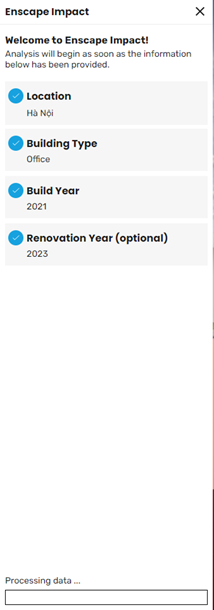
Công cụ Enscape Impact là một tính năng chuyên biệt, giúp bạn đánh giá tác động môi trường của dự án thiết kế một cách trực quan và nhanh chóng. Nó cho phép bạn phân tích các yếu tố liên quan đến hiệu suất năng lượng và carbon của công trình ngay trong môi trường Enscape.
Các chức năng cốt lõi của công cụ này bao gồm:
· Phân tích hiệu suất năng lượng: Giúp bạn trực quan hóa mức tiêu thụ năng lượng của tòa nhà và các tác động liên quan.
· Tích hợp dữ liệu: Công cụ này hoạt động bằng cách lấy dữ liệu từ phần mềm CAD của bạn (như Revit) và các thông tin bạn cung cấp (vị trí, loại công trình…) để thực hiện phân tích.
· Đánh giá tác động carbon: Cung cấp thông tin ước tính về lượng khí thải carbon mà công trình tạo ra.
· Hỗ trợ thiết kế bền vững: Giúp các kiến trúc sư và kỹ sư đưa ra các quyết định thiết kế sáng suốt hơn để giảm thiểu tác động đến môi trường ngay từ giai đoạn đầu của dự án.
Hướng dẫn sử dụng công cụ Enscape Impact
Dưới đây là hướng dẫn cách bạn sử dụng công cụ này dựa trên các mục được hiển thị trong hình ảnh.
1. Các thông tin cần cung cấp
Để bắt đầu phân tích, bạn cần cung cấp các thông tin cơ bản về dự án:
· Location (Vị trí): Đây là thông tin quan trọng nhất. Vị trí ảnh hưởng trực tiếp đến khí hậu, hướng gió, và lượng ánh sáng mặt trời mà tòa nhà nhận được, từ đó ảnh hưởng đến hiệu suất năng lượng.
o Cách sử dụng: Nhập hoặc xác nhận vị trí của dự án (ví dụ: “Hà Nội”).
· Building Type (Loại công trình): Mỗi loại công trình (văn phòng, nhà ở, trường học,…) có các tiêu chuẩn và mục đích sử dụng năng lượng khác nhau.
o Cách sử dụng: Chọn loại công trình phù hợp từ danh sách (ví dụ: “Office” – Văn phòng).
· Build Year (Năm xây dựng): Năm xây dựng giúp công cụ tính toán các tiêu chuẩn năng lượng hiện hành.
o Cách sử dụng: Nhập năm công trình được xây dựng (ví dụ: “2021”).
· Renovation Year (Năm cải tạo – tùy chọn): Nếu công trình đã được cải tạo, việc cung cấp thông tin này sẽ giúp kết quả phân tích chính xác hơn.
o Cách sử dụng: Nhập năm cải tạo nếu có (ví dụ: “2023”).
2. Bắt đầu phân tích
Sau khi bạn đã cung cấp tất cả các thông tin cần thiết, công cụ sẽ tự động bắt đầu quá trình phân tích.
· Dòng chữ “Analysis will begin as soon as the information below has been provided” (Phân tích sẽ bắt đầu ngay sau khi thông tin dưới đây được cung cấp) cho thấy quy trình này là tự động.
· Bạn sẽ thấy một thanh tiến trình “Processing data…” (Đang xử lý dữ liệu…) ở phía dưới, cho biết quá trình đang diễn ra.
Bảng điều khiển Enscape Impact
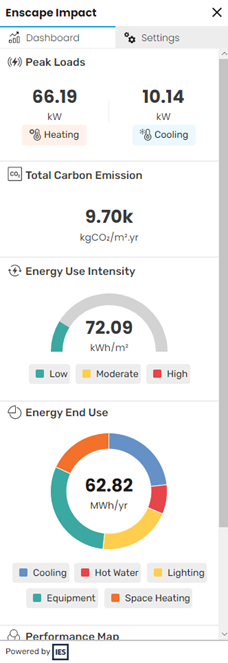
Khi quá trình phân tích hoàn tất, Enscape sẽ hiển thị một báo cáo trực quan, thường là dưới dạng các biểu đồ hoặc bản đồ nhiệt ngay trên mô hình của bạn. Điều này giúp bạn dễ dàng nhận biết các khu vực tiêu thụ năng lượng cao hoặc có tác động lớn đến môi trường, từ đó đưa ra các điều chỉnh thiết kế phù hợp.
Bảng điều khiển này được chia thành nhiều phần, cung cấp một cái nhìn tổng quan và chi tiết về hiệu suất năng lượng và carbon của công trình.
1. Peak Loads (Tải đỉnh)
· Chức năng: Phần này hiển thị công suất tiêu thụ tối đa (tải đỉnh) của hệ thống sưởi (heating) và làm mát (cooling) trong tòa nhà.
· Ý nghĩa:
o Heating (66.19 kW): Đây là công suất điện tối đa cần thiết để sưởi ấm toàn bộ tòa nhà trong những tháng lạnh nhất.
o Cooling (10.14 kW): Đây là công suất điện tối đa cần thiết để làm mát toàn bộ tòa nhà trong những tháng nóng nhất.
· Giá trị: Các số liệu này rất quan trọng đối với các kỹ sư cơ điện (MEP) khi thiết kế và lựa chọn hệ thống HVAC (sưởi ấm, thông gió, và điều hòa không khí) cho công trình.
2. Total Carbon Emission (Tổng lượng khí thải Carbon)
· Chức năng: Hiển thị lượng khí thải carbon mà tòa nhà tạo ra trong một năm.
· Ý nghĩa:
o 9.70k kgCO₂/m².yr: Con số này biểu thị lượng khí thải carbon dioxide (CO₂) trung bình trên mỗi mét vuông mỗi năm. Đây là một chỉ số quan trọng để đánh giá tác động môi trường của dự án.
· Giá trị: Chỉ số này giúp các kiến trúc sư và nhà thiết kế đưa ra các quyết định để giảm thiểu lượng khí thải, hướng đến các tiêu chuẩn xây dựng xanh và bền vững.
3. Energy Use Intensity (Cường độ sử dụng năng lượng)
· Chức năng: Đo lường tổng lượng năng lượng mà công trình tiêu thụ trên mỗi mét vuông trong một năm.
· Ý nghĩa:
o 72.09 kWh/m²: Đây là chỉ số hiệu suất năng lượng của tòa nhà. Càng thấp càng tốt.
o Biểu đồ đồng hồ: Biểu đồ này trực quan hóa con số trên, đặt nó vào bối cảnh các mức Low (thấp), Moderate (trung bình) và High (cao). Kết quả cho thấy dự án đang ở mức tiêu thụ Moderate (trung bình).
· Giá trị: Chỉ số này là một thước đo tiêu chuẩn để so sánh hiệu suất năng lượng của công trình với các công trình tương tự ở cùng một khu vực.
4. Energy End Use (Mục đích sử dụng năng lượng)
· Chức năng: Biểu đồ hình tròn này phân bổ tổng lượng năng lượng tiêu thụ hàng năm cho các mục đích sử dụng khác nhau.
· Ý nghĩa:
o 62.82 MWh/yr: Tổng lượng năng lượng tiêu thụ của tòa nhà trong một năm.
o Biểu đồ phân bổ: Biểu đồ cho thấy năng lượng được sử dụng cho các mục đích nào:
§ Cooling (Màu xanh dương): Làm mát không gian.
§ Hot Water (Màu đỏ): Nước nóng.
§ Lighting (Màu vàng): Chiếu sáng.
§ Equipment (Màu xanh lá): Các thiết bị điện tử.
§ Space Heating (Màu cam): Sưởi ấm không gian.
Giá trị: Biểu đồ này giúp bạn xác định những khu vực nào tiêu thụ nhiều năng lượng nhất. Ví dụ, nếu phần Lighting chiếm một tỷ lệ lớn, bạn có thể cân nhắc sử dụng đèn LED hiệu quả hơn hoặc tối ưu hóa ánh sáng tự nhiên.