

 Trường AWE

Thanh công cụ Enscape là trung tâm điều khiển chính, cho phép bạn khởi động, quản lý và xuất sản phẩm trực quan hóa của mình. Mỗi biểu tượng đại diện cho một chức năng quan trọng. Dưới đây là phân tích chi tiết từng mục, theo thứ tự từ trái sang phải.
1. Khởi động và Đồng bộ hóa (Start & Synchronization)
· (Hình khối & Mắt):** Đây là nút để khởi động cửa sổ Enscape và bắt đầu quá trình render thời gian thực.
· (Mũi tên xoay vòng):** Nút “Start/Pause Live Updates” (Bắt đầu/Tạm dừng Cập nhật trực tiếp). Khi được kích hoạt (mặc định), mọi thay đổi bạn thực hiện trong mô hình CAD (ví dụ: di chuyển tường, thay đổi vật liệu) sẽ được cập nhật ngay lập tức trong cửa sổ Enscape. Bạn có thể tạm dừng tính năng này để tiết kiệm tài nguyên máy khi thực hiện các thay đổi phức tạp.
· (Máy quay phim):** Nút “Synchronize Views” (Đồng bộ hóa Chế độ xem). Khi bật, góc nhìn (camera) trong Enscape sẽ đồng bộ với góc nhìn trong phần mềm CAD của bạn (Revit, SketchUp…). Điều này rất hữu ích để điều hướng và định vị chính xác đối tượng.
2. Quản lý Thư viện và Nội dung (Asset & Content Management)
· Mở “Asset Library” (Thư viện Đối tượng). Đây là một thư viện đám mây khổng lồ chứa hàng ngàn mô hình 3D chất lượng cao như cây cối, con người, xe cộ, đồ nội thất… Bạn chỉ cần chọn và đặt chúng vào mô hình của mình để làm cho khung cảnh trở nên sống động.
· Mở “Material Library” (Thư viện Vật liệu). Cung cấp một bộ sưu tập các vật liệu PBR (Physically Based Rendering) chất lượng cao, được thiết lập sẵn. Bạn có thể chọn và áp dụng chúng trực tiếp lên các bề mặt trong dự án.
· Mở “Material Editor” (Trình chỉnh sửa Vật liệu). Đây là công cụ mạnh mẽ cho phép bạn tinh chỉnh sâu các thuộc tính của vật liệu như độ nhám, độ phản chiếu, độ trong suốt, hoặc thêm các map chi tiết (bump map, displacement map) để vật liệu trở nên chân thực hơn.
3. Các Công cụ Xuất bản và Render (Rendering & Export Tools)
· ** biểu tượng bàn cờ ca rô:** “Render Image” (Kết xuất Hình ảnh). Dùng để xuất một hình ảnh tĩnh (screenshot) với độ phân giải bạn đã chọn trong cài đặt. Đây là cách nhanh nhất để có một bức ảnh render chất lượng cao.
· ** biểu tượng đám mây có mũi tên lên:** “Render to Cloud” (Kết xuất lên Đám mây – tính năng không phải lúc nào cũng có). Cho phép bạn tải mô hình lên đám mây của Enscape để người khác có thể xem trực tuyến.
· Các biểu tượng xuất bản khác (có thể ẩn trong menu con): Enscape còn cho phép bạn xuất ra nhiều định dạng khác như:
o Video: Tạo và xuất các đoạn phim diễn họa kiến trúc.
o Panorama: Xuất ảnh 360 độ để xem trên web hoặc kính VR.
o Standalone Executable (.exe): Đóng gói toàn bộ mô hình thành một file thực thi duy nhất, cho phép bạn gửi cho khách hàng để họ có thể tự do đi lại, khám phá không gian mà không cần cài đặt Enscape hay phần mềm CAD.
4. Cài đặt và Thông tin (Settings & Information)
· ** biểu tượng bánh răng cưa:** Mở cửa sổ “Visual Settings” (Cài đặt Hình ảnh). Đây là nơi bạn kiểm soát “linh hồn” của bức ảnh render. Bạn có thể điều chỉnh mọi thứ từ môi trường (thời gian trong ngày, mây, sương mù), ánh sáng, hiệu ứng camera (độ phơi sáng, trường nhìn), đến phong cách hiển thị (outline, white mode). ⚙️
· ** biểu tượng máy ảnh có mũi tên:** “Create View” (Tạo Chế độ xem). Lưu lại góc nhìn, thời gian trong ngày và các cài đặt hình ảnh hiện tại để bạn có thể quay lại chính xác khung cảnh này sau đó. Rất hữu ích để quản lý các góc render chính của dự án.
· ** biểu tượng chữ “i”:** “General Settings” (Cài đặt Chung). Chứa các thiết lập về hiệu suất, đầu vào (input), mạng (network proxy), và quản lý giấy phép (license).
· ** biểu tượng giỏ hàng:** Mở trang web của Enscape để mua hoặc quản lý giấy phép.
· ** biểu tượng hình người:** Quản lý tài khoản Enscape của bạn.
5. Enscape Objects (Các Đối tượng của Enscape)
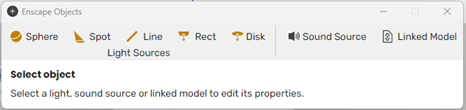
Tổng quan về Thanh công cụ “Enscape Objects”
Đây là một thanh công cụ chuyên dụng trong Enscape, cho phép bạn thêm vào mô hình của mình các đối tượng đặc biệt mà phần mềm CAD gốc (như SketchUp, Revit) không có hoặc không thể diễn tả đầy đủ cho mục đích render. Các đối tượng này bao gồm nguồn sáng nhân tạo, nguồn âm thanh và các mô hình liên kết. Chúng giúp tăng cường đáng kể mức độ chân thực và sống động cho không gian render của bạn.
1. Light Sources (Các Nguồn sáng)
Đây là nhóm công cụ quan trọng nhất trên thanh này, cho phép bạn đặt các loại đèn nhân tạo khác nhau vào trong khung cảnh. Ánh sáng nhân tạo là yếu tố then chốt để tạo ra không khí, chiều sâu và sự chân thực cho các không gian nội thất, cảnh đêm hoặc các khu vực bị che khuất.
· Sphere (Đèn cầu):
o Biểu tượng: Một hình cầu.
o Mô tả: Tạo ra một nguồn sáng phát ra đồng đều theo mọi hướng từ một điểm trung tâm, tương tự như một bóng đèn tròn trần.
o Ứng dụng: Rất lý tưởng để mô phỏng ánh sáng từ bóng đèn sợi đốt, đèn trang trí dạng quả cầu, hoặc tạo ra ánh sáng lấp đầy (fill light) dịu nhẹ trong một khu vực rộng.
· Spot (Đèn rọi / Spotlight):
o Biểu tượng: Một hình nón ánh sáng.
o Mô tả: Tạo ra một luồng sáng hình nón tập trung vào một hướng cụ thể. Đây là loại đèn có thể tùy chỉnh nhiều nhất.
o Thuộc tính có thể chỉnh sửa: Bạn có thể điều chỉnh cường độ sáng (Luminous Intensity) và góc chiếu của luồng sáng (Beam Angle), cho phép bạn tạo ra các vệt sáng hẹp, sắc nét hoặc các vùng sáng rộng, mềm mại.
o Ứng dụng: Hoàn hảo để mô phỏng đèn downlight âm trần, đèn rọi tranh, đèn sân khấu, hoặc bất kỳ nguồn sáng nào cần chiếu tập trung vào một đối tượng hay khu vực cụ thể.
· Line (Đèn tuýp / Đèn dạng đường):
o Biểu tượng: Một đường thẳng.
o Mô tả: Tạo ra một nguồn sáng tuyến tính, phát sáng dọc theo chiều dài của nó, giống như một bóng đèn tuýp LED hoặc đèn huỳnh quang.
o Thuộc tính có thể chỉnh sửa: Bạn có thể điều chỉnh chiều dài (Length) và cường độ của đèn.
o Ứng dụng: Thường được sử dụng để tạo ánh sáng cho các khe hắt trần, hắt tường, đèn dưới tủ bếp, hoặc mô phỏng các dải đèn LED trang trí.
· Rect (Đèn dạng chữ nhật):
o Biểu tượng: Một hình chữ nhật.
o Mô tả: Tạo ra một nguồn sáng phẳng hình chữ nhật, phát sáng từ toàn bộ bề mặt của nó.
o Thuộc tính có thể chỉnh sửa: Bạn có thể tùy chỉnh chiều rộng (Width) và chiều dài (Length) của tấm sáng.
o Ứng dụng: Rất hiệu quả để mô phỏng các tấm đèn panel LED trên trần nhà, cửa sổ phát sáng, hộp đèn quảng cáo, hoặc tạo ra các nguồn sáng mềm (softbox) trong nhiếp ảnh kiến trúc để chiếu sáng không gian một cách tự nhiên.
· Disk (Đèn dạng đĩa):
o Biểu tượng: Một hình đĩa tròn.
o Mô tả: Tương tự như đèn chữ nhật nhưng có hình dạng là một đĩa tròn phẳng.
o Ứng dụng: Dùng để mô phỏng các loại đèn ốp trần hình tròn, bề mặt đèn downlight phát sáng, hoặc các loại đèn trang trí có mặt tròn.
2. Sound Source (Nguồn Âm thanh)
· Biểu tượng: Loa phát âm thanh.
· Mô tả: Cho phép bạn đặt một nguồn phát âm thanh 3D vào trong mô hình. Khi bạn di chuyển trong cửa sổ Enscape, âm thanh sẽ to dần lên khi bạn đến gần nguồn và nhỏ đi khi bạn đi xa, tạo ra một trải nghiệm không gian đa giác quan.
· Thuộc tính có thể chỉnh sửa: Bạn có thể tải lên một file âm thanh (ví dụ: .mp3, .wav) và điều chỉnh bán kính ảnh hưởng (Radius) của âm thanh đó.
· Ứng dụng: Cực kỳ hữu ích trong các video diễn họa hoặc trải nghiệm thực tế ảo (VR). Bạn có thể thêm tiếng chim hót ở sân vườn, tiếng TV trong phòng khách, tiếng nhạc nhẹ trong quán cà phê, hoặc tiếng nước chảy ở đài phun nước để làm cho không gian trở nên sống động và chân thực hơn rất nhiều.
3. Linked Model (Mô hình Liên kết)
· Biểu tượng: Một tài liệu có biểu tượng liên kết.
· Mô tả: Đây là một tính năng mạnh mẽ, đặc biệt trong SketchUp, cho phép bạn đặt một file dự án bên ngoài (ví dụ một file SketchUp khác) vào trong dự án hiện tại của mình dưới dạng một đối tượng liên kết.
· Lợi ích:
o Tối ưu hiệu suất: Giúp giữ cho file chính của bạn nhẹ và gọn gàng. Bạn có thể quản lý các đối tượng phức tạp (như một khu đô thị, đồ nội thất chi tiết) trong các file riêng và chỉ liên kết chúng vào file tổng thể.
o Quản lý và cập nhật dễ dàng: Nếu bạn chỉnh sửa file gốc được liên kết, các thay đổi đó sẽ tự động được cập nhật trong file chính của bạn. Điều này rất hữu ích khi làm việc nhóm hoặc khi sử dụng các đối tượng lặp đi lặp lại.
· Ứng dụng: Dùng để đặt một tòa nhà đã thiết kế chi tiết vào trong một file tổng mặt bằng, hoặc đặt một bộ sưu tập nội thất phức tạp vào một không gian kiến trúc.