

 Trường AWE
Quy trình này chú trọng vào việc tổ chức file có hệ thống bằng Group, Component và Tags (Layers) để dễ dàng quản lý, chỉnh sửa và giữ cho file luôn nhẹ.
Bước 1: Chuẩn bị và Thiết lập File
Đây là bước quan trọng nhất, quyết định hiệu quả của toàn bộ quá trình.
1. Chuẩn bị mặt bằng: Bạn cần có bản vẽ mặt bằng các tầng, lý tưởng nhất là file CAD (.dwg, .dxf). Nếu không, bạn có thể dùng file PDF hoặc ảnh có kích thước.
2. Import file CAD: Vào File và chọn file CAD của bạn.
> Import...
3. Tổ chức file CAD: Ngay sau khi import, hãy chọn toàn bộ bản vẽ CAD, nhấp chuột phải > Make Group. Sau đó, chọn group đó và nhấp chuột phải > Lock để khóa lại. Việc này giúp bản vẽ 2D không bị dính vào mô hình 3D của bạn.
4. Thiết lập Tags (Layers): Mở khay Tags và tạo các thẻ sau để quản lý đối tượng. Việc đặt số ở đầu giúp chúng được sắp xếp theo thứ tự hợp lý.
o 01-LUOI TRUC
o 02-COT
o 03-DAM
o 04-SAN
o 05-TUONG
o 06-CAU THANG
o 07-MAI
o 08-CUA
Bước 2: Dựng Hệ Cột Tầng 1
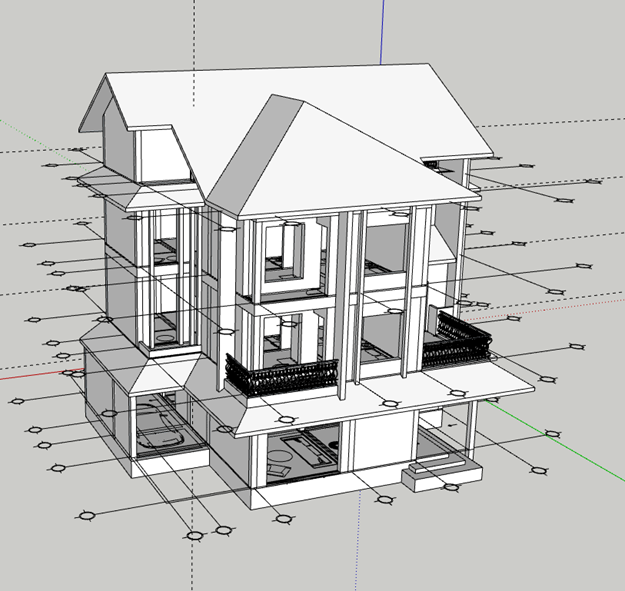
1. Dựng lưới trục: Dùng công cụ Tape Measure Tool (T) để tạo các đường gióng (guides) theo hệ lưới trục của bản vẽ CAD. Gán các đường gióng này vào tag 01-LUOI TRUC.
2. Vẽ tiết diện cột: Tại một vị trí cột, vẽ tiết diện của nó (ví dụ: hình chữ nhật 400x400mm).
3. Kéo khối cột: Dùng công cụ Push/Pull (P) kéo cột lên theo chiều cao tầng (ví dụ: 3600mm).
4. Tạo Component Cột: Ngay lập tức, chọn toàn bộ khối cột, nhấn phím G để tạo Component. Đặt tên rõ ràng, ví dụ: COT-400x400.
5. Sao chép cột: Dùng công cụ Move (M) và giữ phím Ctrl để sao chép Component cột này đến tất cả các vị trí cột còn lại của tầng 1.
6. Gán Tag: Chọn tất cả các cột và gán chúng vào tag 02-COT.
Lý do dùng Component: Tất cả các cột đều là một thực thể liên kết. Khi bạn cần chỉnh sửa (ví dụ thay đổi chiều cao), bạn chỉ cần sửa 1 cột, tất cả các cột khác sẽ tự động cập nhật theo.
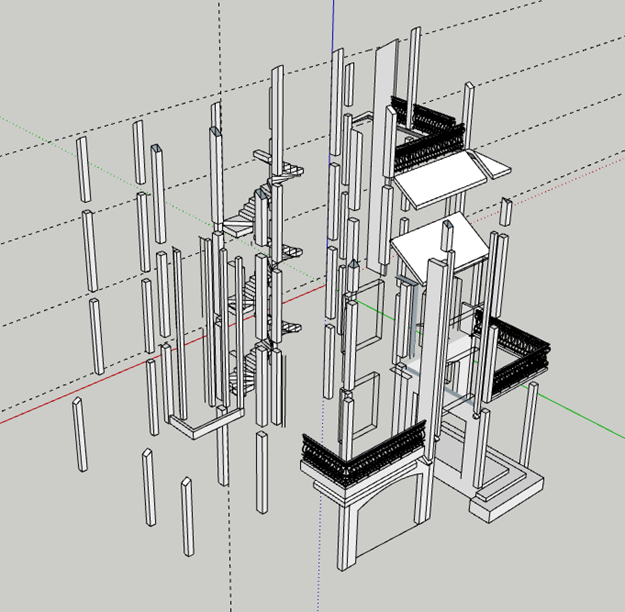
Bước 3: Dựng Hệ Dầm, Sàn Tầng 1
1. Vẽ Dầm: Vẽ tiết diện dầm nối giữa các cột. Dùng Push/Pull hoặc Follow Me để kéo thành cây dầm hoàn chỉnh. Nhóm các cây dầm lại thành một Group và gán vào tag 03-DAM.
2. Vẽ Sàn: Dùng công cụ Rectangle (R) vẽ một mặt phẳng phủ hết khu vực sàn. Dùng Push/Pull để tạo độ dày cho sàn. Group khối sàn lại và gán vào tag 04-SAN.
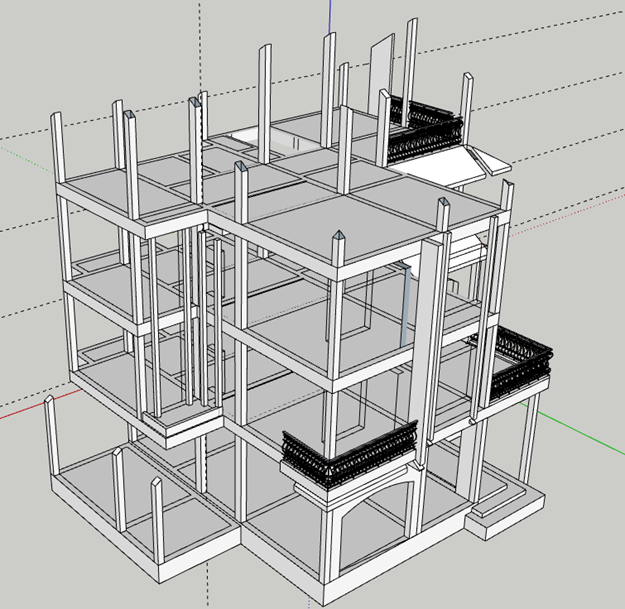
Bước 4: Dựng Tường
1. Vẽ tường: Dựa trên mặt bằng CAD bên dưới, dùng Line (L) hoặc Rectangle (R) để vẽ các đường bao của tường trên mặt sàn.
2. Kéo khối tường: Dùng Push/Pull kéo tường lên đến mặt dưới của dầm.
3. Tổ chức: Group tất cả các mảng tường của tầng 1 lại và gán vào tag 05-TUONG.
Bước 5: Dựng Cầu Thang
Đây là cấu kiện phức tạp, bạn có thể dùng một trong hai cách:
· Cách thủ công (chính xác): Tính toán số bậc và chiều cao mỗi bậc. Vẽ một bậc thang hoàn chỉnh (mặt bậc + cổ bậc), tạo nó thành Component. Sau đó sao chép Component này lên theo số lượng bậc thang.
· Dùng plugin (nhanh chóng): Sử dụng các plugin như 1001bit Tools để tạo cầu thang tự động bằng cách nhập các thông số như chiều cao tầng và chiều rộng thang.
Sau khi hoàn thành, hãy Group toàn bộ cầu thang lại và gán vào tag 06-CAU.
THANG
Bước 6: Hoàn thiện Tầng 2 và Tầng 3
1. Chọn toàn bộ Tầng 1: Chọn tất cả các đối tượng của tầng 1 (Cột, Dầm, Sàn, Tường, Cầu thang).
2. Sao chép lên Tầng 2: Dùng công cụ Move (M), giữ Ctrl, chọn một điểm gốc ở chân cột và sao chép thẳng lên đỉnh cột đó để tạo Tầng 2.
3. Lặp lại quy trình để tạo Tầng 3. Sau đó, thực hiện các điều chỉnh cần thiết cho từng tầng (ví dụ: ban công, thay đổi tường ngăn…).
Bước 7: Dựng Mái Dốc Kiểu Nhật
Mái Nhật thường có độ dốc nhẹ và vươn ra xa.
1. Vẽ đường bao mái: Trên mặt sàn tầng mái, vẽ hình dạng đường bao của mái.
2. Vẽ biên dạng mái: Vẽ tiết diện của một bên mái (bao gồm độ dốc và phần diềm mái vươn ra) thành một mặt phẳng riêng.
3. Dùng Follow Me: Chọn đường bao mái ở bước 1, sau đó kích hoạt công cụ Follow Me và chọn mặt phẳng biên dạng ở bước 2. Mái nhà sẽ được tạo ra.
4. Dùng plugin: Với các hệ mái phức tạp hơn (mái 4 phía, nhiều giao tuyến), sử dụng plugin 1001bit Tools để tạo mái tự động sẽ hiệu quả hơn nhiều.
Group khối mái lại và gán vào tag 07-MAI.
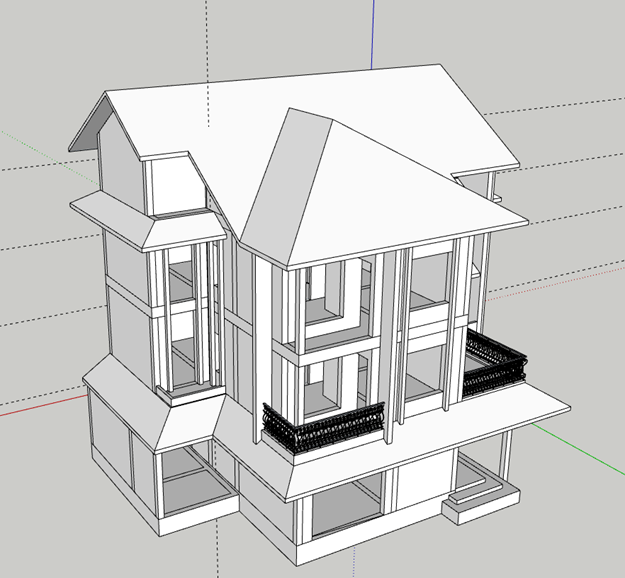
Bước 8: Quy Cách Vẽ Cửa (Cửa đi & Cửa sổ)
Đây là quy cách chuyên nghiệp để quản lý cửa. Không bao giờ vẽ cửa dính liền vào tường.
1. Đục lỗ trên tường: Dùng Tape Measure (T) để xác định vị trí cửa. Vẽ một hình chữ nhật trên mặt tường và dùng Push/Pull đẩy thủng để tạo ô cửa.
2. Vẽ cửa riêng: Vẽ bộ cửa (khung và cánh) ở một vị trí trống bên ngoài.
3. Tạo Component Cửa: Group các chi tiết cửa lại, sau đó chọn Group đó và tạo thành một Component (ví dụ: CUA-DI-1CANH-900x2200).
4. Đặt cửa vào vị trí: Dùng công cụ Move (M) di chuyển Component cửa vào đúng ô trống đã đục trên tường.
5. Gán Tag: Gán Component cửa vào tag 08-CUA.