

 Trường AWE

Đây là các plugin thư viện, bản thân chúng không có công cụ nhưng lại cần thiết để các plugin khác có thể hoạt động.
1. S4U
“s4u” là tên của một nhà phát triển rất nổi tiếng trong cộng đồng SketchUp, chuyên tạo ra các plugin mạnh mẽ giúp giải quyết các tác vụ dựng hình và chỉnh sửa phức tạp một cách chính xác.
Các plugin của s4u thường tập trung vào việc mở rộng và cải thiện những công cụ còn hạn chế của SketchUp gốc.
Một số plugin nổi bật và thông dụng của s4u
a) s4u Transformer
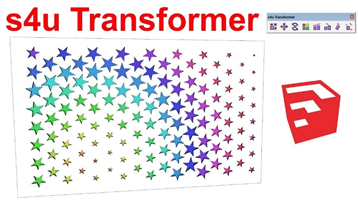
· Công dụng chính: Đây là một bộ công cụ “tất cả trong một” cho các phép biến hình, bao gồm Scale (Thay đổi tỷ lệ), Move (Di chuyển), Rotate (Xoay), và đặc biệt là Bend (Uốn cong).
· Điểm nổi bật: Nó cho phép bạn thực hiện các lệnh biến hình với độ chính xác cực cao bằng cách chọn nhiều điểm tham chiếu, điều mà công cụ gốc của SketchUp không làm được.
· Ứng dụng: Uốn cong một tấm gỗ để làm thành ghế, thay đổi kích thước một cái cửa sổ theo một tỷ lệ bất kỳ, xoay các đối tượng quanh một trục tùy chọn.
b) s4u Scale
· Công dụng chính: Là phiên bản nâng cao của công cụ Scale mặc định.
· Điểm nổi bật: Cho phép thay đổi tỷ lệ của đối tượng dựa trên một trục, một mặt phẳng hoặc thậm chí là 3 trục với các tỷ lệ khác nhau. Bạn có thể kéo giãn một cái bàn chỉ theo chiều dài mà không ảnh hưởng đến chiều rộng.
· Ứng dụng: Tinh chỉnh kích thước đồ nội thất, kéo dài các chi tiết kiến trúc mà không làm biến dạng chúng.
c) s4u Slice
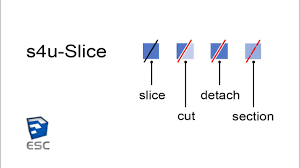
· Công dụng chính: Dùng để cắt, thái lát các đối tượng 3D theo một mặt phẳng do người dùng chỉ định.
· Điểm nổi bật: Bạn có thể cắt một hoặc nhiều đối tượng cùng lúc. Lệnh này rất linh hoạt, cho phép bạn giữ lại hoặc xóa bỏ các phần bị cắt.
· Ứng dụng: Cắt ngang một mô hình tòa nhà để tạo mặt cắt, cắt một khối gỗ để tạo các chi tiết mộng, hoặc tạo các lát cắt địa hình.
d) s4u Make Face
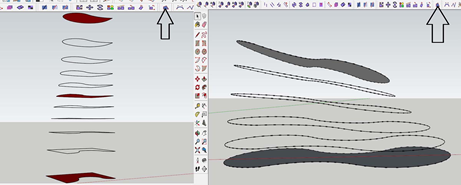
· Công dụng chính: Tự động tạo mặt phẳng (face) từ các đường line khép kín.
· Điểm nổi bật: Plugin này cực kỳ hữu ích khi bạn import các bản vẽ 2D từ AutoCAD vào SketchUp, thường chỉ có các đường line mà không có mặt phẳng. s4u Make Face sẽ giúp bạn “lấp đầy” các mặt phẳng này chỉ với một cú nhấp chuột.
· Ứng dụng: Xử lý và dựng hình 3D từ các bản vẽ CAD 2D, tạo mặt cho các hình khối phức tạp bị mất mặt.
e) s4u To Components
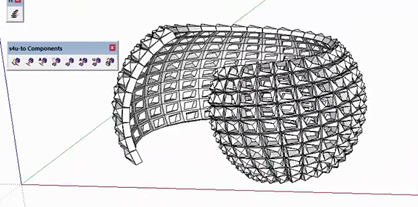
· Công dụng chính: Chuyển đổi hàng loạt các đối tượng (điểm, đường, mặt, group) thành các component một cách nhanh chóng.
· Điểm nổi bật: Cung cấp nhiều tùy chọn nâng cao như đặt gốc tọa độ cho component, tự động đặt tên theo thứ tự.
· Ứng dụng: Khi bạn có một hệ lưới các cột hoặc đèn dạng group, plugin này giúp chuyển tất cả chúng thành component chỉ trong vài giây để dễ dàng quản lý và chỉnh sửa đồng bộ.
Nhìn chung, bộ công cụ của s4u hướng đến những người dùng cần sự chính xác, linh hoạt và hiệu suất cao trong quá trình dựng hình, giúp giải quyết các vấn đề mà công cụ gốc của SketchUp còn hạn chế.
2. LibFredo6:
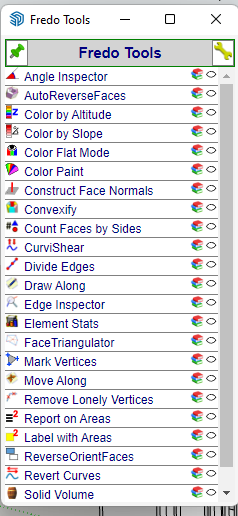
LibFredo6 không phải là một công cụ có thể sử dụng trực tiếp. Nó là một thư viện nền tảng, hoạt động như một “bộ nguồn” hoặc “động cơ” bắt buộc phải cài đặt để tất cả các plugin khác của tác giả Fredo6 có thể hoạt động.
Dưới đây là các công cụ nổi tiếng của Fredo6 mà bạn có thể sử dụng sau khi đã cài đặt LibFredo6.
a) RoundCorner
· Công dụng: Bo tròn (Round), vát cạnh (Bevel) hoặc tạo rãnh (Chamfer) cho các góc và cạnh của khối 3D.
· Ứng dụng: Làm mềm các cạnh của đồ nội thất (bàn, ghế, tủ), tạo các chi tiết phào chỉ, hoặc bất kỳ đối tượng nào cần có các cạnh không bị sắc nhọn.
b) Joint Push Pull
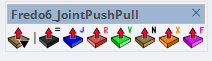
Joint Push Pull là một plugin không thể thiếu của tác giả Fredo6, giúp giải quyết một trong những hạn chế lớn nhất của công cụ Push/Pull mặc định: đẩy/kéo các bề mặt cong.
Vấn đề mà Push/Pull gốc không giải quyết được
Công cụ Push/Pull gốc của SketchUp chỉ hoạt động trên các mặt phẳng đơn lẻ. Nếu bạn cố gắng sử dụng nó trên một bề mặt cong như mái vòm, một bức tường lượn sóng, hay địa hình, nó sẽ không hoạt động. Joint Push Pull (JPP) được tạo ra để giải quyết chính xác vấn đề này.
Các công cụ chính trong Joint Push Pull
JPP không phải là một lệnh duy nhất mà là một bộ công cụ, mỗi công cụ có một phương pháp đẩy/kéo khác nhau:
Joint Push Pull (JPP)
· Công dụng: Đây là công cụ chính, cho phép đẩy/kéo nhiều mặt phẳng được kết nối với nhau (kể cả mặt cong) để tạo ra một độ dày đồng nhất. Nó đẩy mỗi điểm trên bề mặt ra ngoài theo hướng vuông góc với chính nó.
· Ứng dụng:
o Tạo độ dày cho một mái vòm hoặc một lớp vỏ công trình có hình dáng phức tạp.
o Biến một mô hình địa hình 2.5D thành một khối 3D.
o Dựng các mô hình sản phẩm có hình dáng hữu cơ.
Vector Push Pull (VPP)
· Công dụng: Thay vì đẩy theo hướng vuông góc của bề mặt, công cụ này cho phép bạn đẩy/kéo các mặt phẳng theo một hướng vector duy nhất do bạn chỉ định (ví dụ: thẳng lên theo trục Z).
· Ứng dụng:
o Kéo các đường đồng mức (contour) thẳng lên trên để tạo địa hình dạng bậc thang.
o Tạo các tấm panel trang trí có hoa văn nổi lên từ một bức tường cong.
Normal Push Pull (NPP)
· Công dụng: Công cụ này sẽ đẩy/kéo từng mặt phẳng riêng lẻ trong vùng chọn của bạn theo hướng vuông góc của chính mặt đó.
· Ứng dụng: Dùng để tạo các hiệu ứng đặc biệt như các tấm pin trên một bề mặt cong, mỗi tấm được đẩy ra độc lập.
c) Curviloft
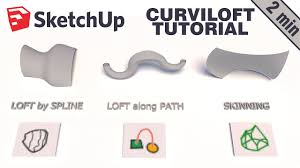
· Công dụng: “Thần thánh” trong việc tạo ra các bề mặt cong, phức tạp bằng cách kết nối các đường cong hoặc các mặt phẳng với nhau (còn gọi là Loft và Skinning).
· Ứng dụng: Dựng các mô hình có hình dáng hữu cơ như ghế sofa, vải vóc, lều bạt, hoặc các kết cấu kiến trúc phức tạp như mái vòm, vỏ sò.
d) Fredo Scale
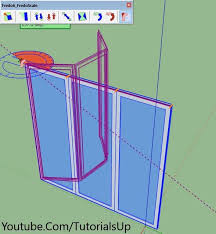
· Công dụng: Một công cụ thay đổi tỷ lệ nâng cao, cho phép bạn kéo giãn, bóp méo, xoắn, hoặc làm thon (taper) một đối tượng với độ kiểm soát vượt trội so với công cụ Scale gốc.
· Ứng dụng: Tạo các cột có hình dạng thon dần, xoắn một thanh kim loại, hoặc điều chỉnh chính xác hình dáng của một đối tượng phức tạp.
e) Tools on Surface
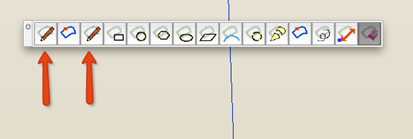
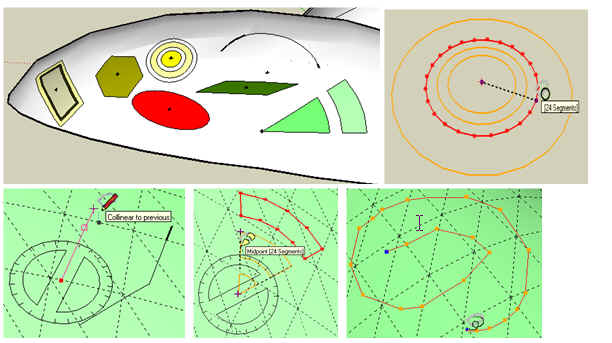
· Công dụng: Cung cấp một bộ công cụ vẽ 2D (Line, Circle, Rectangle, Offset…) có thể sử dụng trực tiếp trên các bề mặt cong.
· Ứng dụng: Vẽ một ô cửa sổ lên một bức tường cong, khắc các hoa văn lên một mái vòm, hoặc vẽ các chi tiết lên bất kỳ bề mặt không phẳng nào.
f) Animator
· Công dụng: Một công cụ làm phim hoạt hình chuyên nghiệp, vượt xa tính năng tạo video cơ bản của SketchUp. Nó cho phép bạn tạo ra các chuyển động phức tạp cho từng đối tượng, điều khiển đường bay của camera một cách chính xác.
· Ứng dụng: Tạo các video diễn họa kiến trúc (fly-through), video mô phỏng lắp ráp sản phẩm, hoặc các video trình bày ý tưởng một cách sinh động.
3. Curic
Curic là một trong những nhà phát triển plugin hàng đầu và năng suất nhất cho SketchUp. Các công cụ của Curic nổi tiếng về sự sáng tạo, giúp tự động hóa các tác vụ lặp đi lặp lại và giải quyết các vấn đề phức tạp trong dựng hình một cách thông minh và hiệu quả.
Nhiều plugin của Curic được cung cấp dưới dạng các bộ công cụ như Curic Studio hoặc có thể được cài đặt riêng lẻ.
Các plugin nổi bật của Curic
a) Curic DIO 2
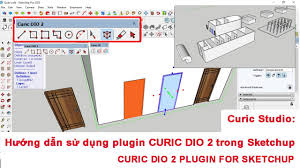
· Công dụng chính: “Draw In Object” là bộ công cụ giúp vẽ và chỉnh sửa hình học bên trong một group/component mà không cần phải “vào trong” nó.
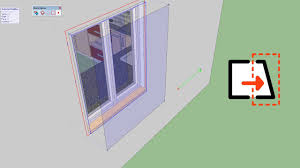
· Điểm nổi bật: Tính năng nổi bật nhất là khả năng thay đổi vị trí của các component như cửa đi, cửa sổ mà không cần phải đục lại tường. Component sẽ tự động di chuyển và tạo lỗ cắt mới.
· Ứng dụng: Tiết kiệm rất nhiều thời gian khi thay đổi phương án bố trí cửa, nội thất.
b) Curic Section
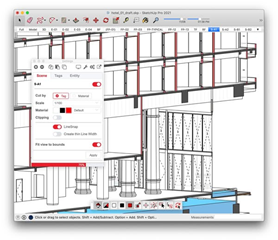
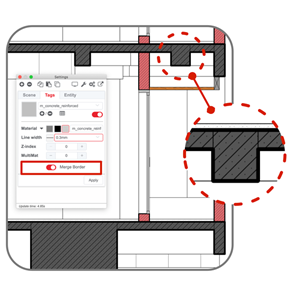
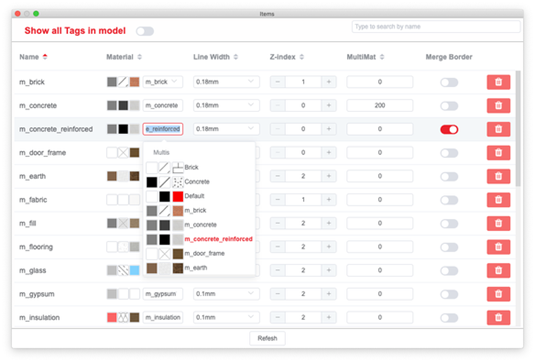
· Công dụng chính: Nâng cấp mạnh mẽ công cụ tạo mặt cắt (Section Plane) của SketchUp.
· Điểm nổi bật: Cho phép quản lý nhiều mặt cắt cùng lúc, tô màu cho vùng bị cắt (section fill), và đặc biệt là có thể xuất các mặt cắt 2D trực tiếp ra file .dxf để sử dụng trong AutoCAD một cách nhanh chóng.
·
Ứng dụng: Tạo các bản vẽ mặt cắt kiến trúc chuyên nghiệp, có chiều sâu và chi tiết ngay trong SketchUp.
c) Curic Stretch
· Công dụng chính: Một phiên bản nâng cao của lệnh kéo/dãn (Stretch).
· Điểm nổi bật: Cho phép bạn chọn một phần của đối tượng (hoặc nhiều đối tượng) và kéo dãn nó một cách linh hoạt mà không làm biến dạng các phần còn lại. Rất giống với lệnh Stretch trong AutoCAD.
· Ứng dụng: Kéo dài một cái bàn, một cái tủ, hoặc thay đổi kích thước một căn phòng mà không cần phải di chuyển từng bức tường.
d) Curic Face Knife
· Công dụng chính: Dùng một mặt phẳng để “cắt” các đối tượng 3D.
· Điểm nổi bật: Hoạt động mạnh mẽ trên nhiều đối tượng cùng lúc, kể cả các bề mặt phức tạp, và cho phép bạn chọn giữ lại hoặc xóa bỏ các phần đã cắt.
· Ứng dụng: Cắt một mô hình để tạo mặt cắt, tạo các chi tiết kiến trúc, hoặc chia một vật thể lớn thành các phần nhỏ hơn.
e) Curic Face Array
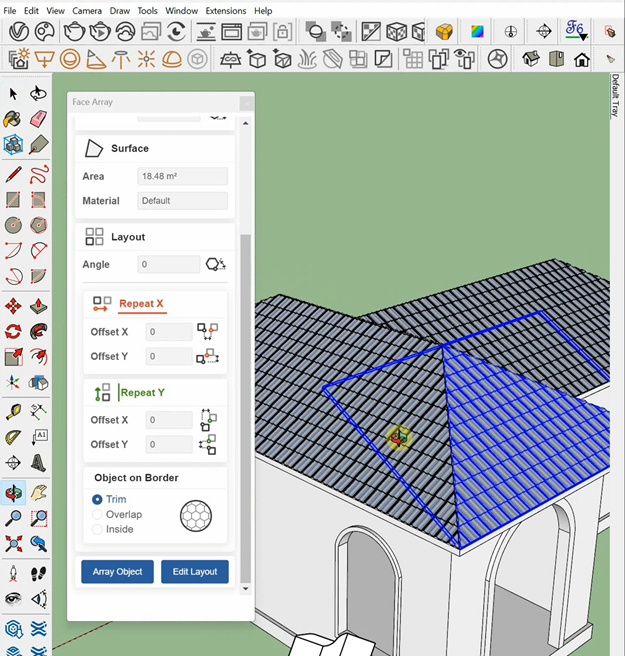
· Công dụng chính: Rải một component (như ngói, gạch, tấm ốp) lên một hoặc nhiều bề mặt một cách nhanh chóng.
· Điểm nổi bật: Có khả năng tự động điều chỉnh và sắp xếp component theo hình dạng của bề mặt, kể cả các bề mặt cong hoặc phức tạp.
· Ứng dụng: Tạo mái ngói, ốp gạch cho tường, lát đá cho sân vườn một cách tự động và chính xác.
f) Các plugin miễn phí hữu ích khác
Curic cũng cung cấp nhiều công cụ nhỏ nhưng cực kỳ tiện lợi và miễn phí, bao gồm:
· Curic Mirror: Công cụ lấy đối xứng mạnh mẽ với nhiều tùy chọn bắt điểm thông minh.
· Curic Align: Dùng để căn gióng các đối tượng với nhau.
· Curic Rotate: Xoay nhanh đối tượng theo các góc 90 độ bằng phím tắt.
· Curic Sun: Tạo biểu đồ mặt trời để phân tích bóng đổ một cách trực quan.
Nhìn chung, bộ công cụ của Curic giúp tự động hóa và tăng tốc đáng kể quy trình làm việc trong SketchUp, đặc biệt hữu ích cho các kiến trúc sư và nhà thiết kế nội thất.
4. 1001bit Tools

1001bit Tools là một bộ công cụ “tất cả trong một” dành cho kiến trúc sư, giúp tự động hóa việc tạo ra các cấu kiện xây dựng thông dụng. Về cơ bản, nó biến các tác vụ dựng hình lặp đi lặp lại và tốn thời gian thành các lệnh thực hiện chỉ trong vài cú nhấp chuột.
Các nhóm công cụ chính
Thay vì phải vẽ thủ công, bạn chỉ cần nhập các thông số (kích thước, số lượng), 1001bit Tools sẽ tự động tạo ra các mô hình chính xác.
· Dựng tường, cột, dầm: Nhanh chóng tạo các bức tường (đơn hoặc đôi), cột, và dầm móng.
· Tạo cầu thang Stairs: Đây là tính năng mạnh nhất. Nó có thể tạo ra hàng chục loại cầu thang khác nhau (thang thẳng, xoắn ốc, chữ L, chữ U…) một cách tự động chỉ bằng cách nhập vào chiều cao, chiều rộng, và số bậc.
· Tạo mái nhà : Tự động tạo các dạng mái dốc phức tạp trên các mặt phẳng đã chọn.
· Tạo cửa đi & cửa sổ: Tự động tạo khung cửa đi và cửa sổ trong các ô trống trên tường.
· Tạo kết cấu khung và lam chắn nắng: Dễ dàng tạo các hệ khung, lam dọc/ngang, hoặc các tấm panel trang trí.
· Các tiện ích khác: Bao gồm các công cụ để tạo thang cuốn, lan can, rải đối tượng, và nhiều hơn nữa.
Vai trò và Ứng dụng
· Tiết kiệm thời gian: Đây là lợi ích lớn nhất. Dựng một chiếc cầu thang xoắn ốc bằng tay có thể mất hàng giờ, trong khi 1001bit Tools chỉ mất vài giây.
· Tăng độ chính xác: Vì bạn làm việc dựa trên việc nhập thông số thực tế (chiều cao bậc, độ dày tường…), mô hình tạo ra sẽ có độ chính xác cao hơn.
·
Hỗ trợ thiết kế sơ bộ: Giúp các kiến trúc sư nhanh chóng phác thảo và thử nghiệm các ý tưởng không gian (cầu thang, mái nhà…) mà không bị sa đà vào việc dựng hình chi tiết.
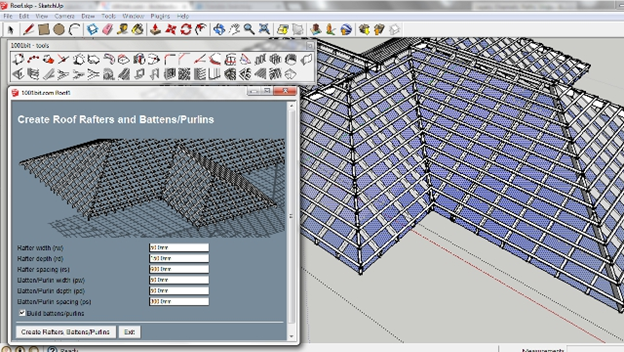

Tóm lại, 1001bit Tools là một trong những plugin đầu tiên mà bất kỳ sinh viên hay kiến trúc sư nào sử dụng SketchUp cũng nên cài đặt để tăng tốc đáng kể quy trình làm việc của mình.
5. Profile Builder
Profile Builder là một trong những plugin mạnh mẽ và cần thiết nhất cho SketchUp, đặc biệt đối với các chuyên gia trong ngành kiến trúc, kỹ thuật và xây dựng. Phiên bản 4 (PB4) tiếp tục nâng tầm công cụ này, giúp tự động hóa việc dựng hình các cấu kiện phức tạp.
Vai trò và Chức năng chính
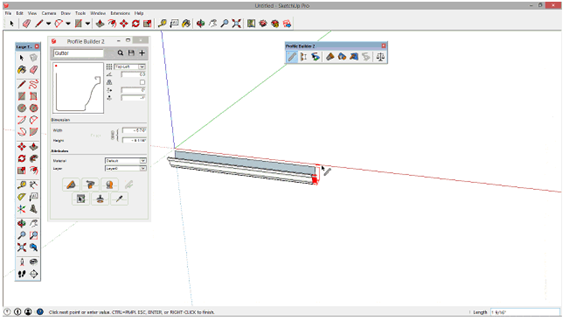
Về cơ bản, Profile Builder 4 cho phép bạn vẽ một biên dạng 2D (gọi là Profile), sau đó “kéo” biên dạng đó đi theo một đường dẫn để tạo thành các vật thể 3D. Sức mạnh của nó nằm ở khả năng tạo ra các đối tượng thông minh, có tham số và dễ dàng chỉnh sửa.
1. Tạo và quản lý Profile
· Công dụng: Bạn có thể vẽ bất kỳ hình dạng 2D nào (như tiết diện của một thanh phào chỉ, một đường ống, một thanh dầm thép) và lưu nó vào thư viện Profile. Sau đó, chỉ cần chọn một đường dẫn (path), plugin sẽ tự động tạo ra vật thể 3D theo biên dạng đó.
· Ứng dụng: Vẽ phào chỉ, len chân tường, đường ống nước, khung tranh, dầm cột… một cách nhanh chóng mà không cần dùng lệnh Follow Me thủ công.
2. Tạo và quản lý Assembly (Tổ hợp)
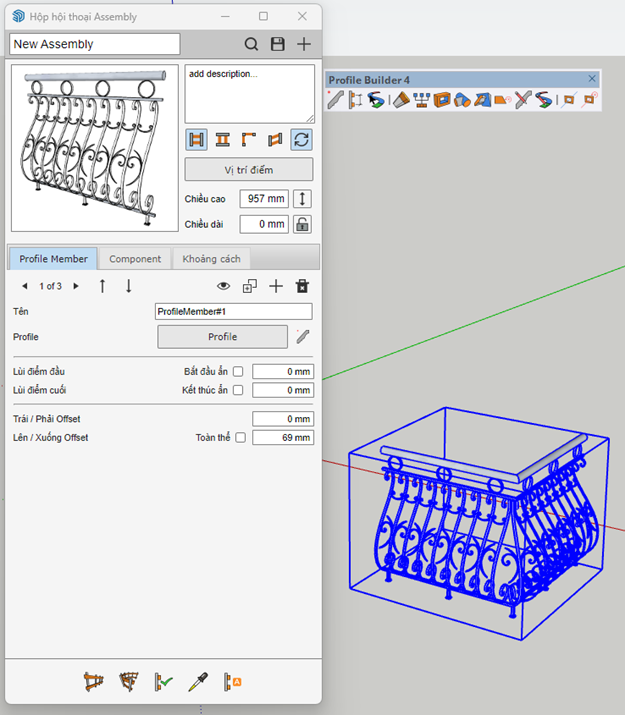
· Công dụng: Đây là tính năng mạnh mẽ nhất. Assembly cho phép bạn kết hợp nhiều Profile và Component lại với nhau để tạo thành một tổ hợp phức tạp.
· Ví dụ: Bạn có thể tạo một Assembly “Lan can” bao gồm:
o Tay vịn trên (một Profile).
o Thanh đỡ dưới (một Profile khác).
o Các con tiện thẳng đứng (một Component) được rải đều tự động theo một khoảng cách nhất định.
· Ứng dụng: Dựng hàng rào, lan can cầu thang, hệ tường nhiều lớp, hệ khung kèo thép, tủ bếp… một cách hoàn chỉnh chỉ bằng một thao tác kéo chuột.
3. Công cụ đục lỗ (Hole Tool)
· Công dụng: Sau khi đã tạo ra một bức tường bằng Profile Builder, bạn có thể dùng công cụ này để dễ dàng đục các lỗ cửa đi, cửa sổ.
· Điểm nổi bật: Các lỗ này vẫn giữ được liên kết thông minh, bạn có thể di chuyển hoặc thay đổi kích thước chúng một cách linh hoạt.
4. Bóc tách khối lượng (Quantifier)
· Công dụng: Đây là tính năng mang lại giá trị rất lớn cho các nhà thầu và kỹ sư. Profile Builder có thể tự động phân tích mô hình và xuất ra các báo cáo chi tiết.
· Ứng dụng:
o Báo cáo chiều dài: Tính tổng chiều dài của tất cả phào chỉ, đường ống…
o Báo cáo diện tích: Tính tổng diện tích của tường, vách…
o Báo cáo khối lượng: Tính tổng thể tích của bê tông, đất đá…
o Báo cáo chi phí: Bạn có thể gán đơn giá cho từng loại vật liệu và Profile Builder sẽ tính toán chi phí dự toán cho toàn bộ công trình.
6. JHS Powerbar
JHS Powerbar là một bộ công cụ “tất cả trong một” (all-in-one) rất phổ biến, tập hợp hàng chục tiện ích nhỏ nhưng cực kỳ hữu ích để giải quyết các tác vụ dựng hình mà SketchUp gốc còn thiếu hoặc xử lý chưa tốt.
Nó được tạo ra bởi Max Coppoletta và được cộng đồng người dùng yêu thích vì sự đa dạng và tiện lợi.
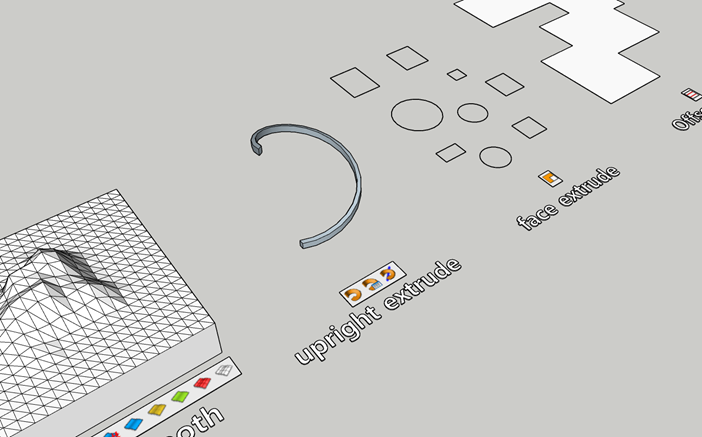
Các nhóm công cụ chính và chức năng
JHS Powerbar không tập trung vào một mảng duy nhất mà trải rộng ra nhiều lĩnh vực, giúp tăng tốc quy trình làm việc hàng ngày.
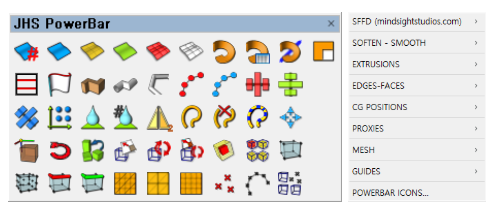
a) Nhóm công cụ về đường (Line Tools)
· Công dụng: Cung cấp các công cụ nâng cao để xử lý đường line.
· Ví dụ:
o Lines to Tubes: Biến các đường line thành các đường ống 3D một cách nhanh chóng.
o Weld: Hàn các đoạn thẳng rời rạc thành một đường polyline liền mạch.
o Drop Vertices: “Thả” các điểm của một đường line xuống bề mặt bên dưới nó, rất hữu ích khi làm việc với địa hình.
b) Nhóm công cụ về mặt phẳng (Face Tools)
· Công dụng: Tự động hóa các tác vụ liên quan đến bề mặt.
· Ví dụ:
o Face Finder: Tương tự s4u Make Face, công cụ này tự động tìm và tạo mặt phẳng từ các đường line khép kín. Rất cần thiết khi xử lý file import từ AutoCAD.
o Extrude Lines: Kéo các đường line để tạo thành các mặt phẳng theo một hướng nhất định.
c) Nhóm công cụ về đối tượng (Component/Group Tools)
· Công dụng: Cung cấp các lệnh biến hình và sắp xếp đối tượng nâng cao.
· Ví dụ:
o Mirror+: Một công cụ lấy đối xứng mạnh mẽ và trực quan.
o Copy Along Path: Sao chép một đối tượng chạy dọc theo một đường dẫn có sẵn.
o Component Replacer: Nhanh chóng thay thế một component này bằng một component khác.
o Drop C/G: Thả các component hoặc group xuống một bề mặt bên dưới, rất hữu ích khi bố trí cây cối hoặc đèn trên địa hình.
d) Nhóm công cụ tiện ích khác
· Công dụng: Các tiện ích nhỏ giúp xử lý các vấn đề thường gặp.
· Ví dụ:
o Mover: Di chuyển đối tượng theo các hướng X, Y, Z một cách chính xác mà không cần khóa trục.
o Steel Frame: Tạo nhanh các hệ khung thép kết cấu.
Tại sao nên sử dụng JHS Powerbar?
· Tiện lợi: Thay vì phải cài đặt hàng chục plugin riêng lẻ, bạn chỉ cần cài một bộ JHS Powerbar là đã có đủ các công cụ cần thiết cho các tác vụ phổ thông.
· Miễn phí: Hầu hết các công cụ trong JHS Powerbar đều được cung cấp miễn phí.
· Tăng tốc công việc: Nó giúp bạn tự động hóa các thao tác nhỏ nhưng lặp đi lặp lại, từ đó tiết kiệm thời gian đáng kể trong quá trình dựng hình.
Tóm lại, JHS Powerbar là một “con dao đa năng của quân đội Thụy Sĩ” cho người dùng SketchUp, đặc biệt hữu ích cho những người mới bắt đầu muốn có một bộ công cụ mạnh mẽ mà không cần phải tìm kiếm và cài đặt nhiều plugin khác nhau.