Trường AWE
1. Công cụ giao cắt khối (Solid Tools)
· Ý nghĩa: Là bộ công cụ cho phép thực hiện các phép toán logic (cộng, trừ, giao) trên các khối 3D đặc (solid), giúp tạo ra các hình khối phức tạp một cách nhanh chóng.
· Cách sử dụng: Chọn hai hoặc nhiều khối đặc (Solid Group/Component), sau đó chọn một trong các lệnh: Union (hợp nhất), Subtract (trừ), Intersect (giao), Trim (cắt tỉa), Split (phân tách).
· Vai trò: Tự động hóa việc cắt, đục, ghép các khối mà không cần phải vẽ và xóa các đường giao thủ công, tiết kiệm thời gian và đảm bảo độ chính xác.
· Ứng dụng thực tế: Đục lỗ cửa sổ trên tường, tạo các chi tiết phào chỉ phức tạp, khoét rãnh trên đồ nội thất, tạo các mô hình cơ khí.
2. Công cụ tạo mặt địa hình (Sandbox Tools)
· Ý nghĩa: Là bộ công cụ chuyên dụng để tạo và chỉnh sửa các bề mặt tự nhiên, lồi lõm như địa hình, đồi núi, mặt nước.
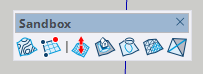
· Cách sử dụng:
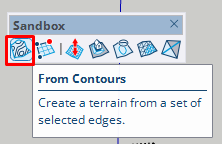
o From Contours: Tạo địa hình từ các đường đồng mức có sẵn.
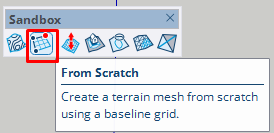
o
From Scratch: Tạo một lưới mặt phẳng và dùng công cụ Smoove để nâng/hạ các điểm trên lưới, tạo ra địa hình.
o
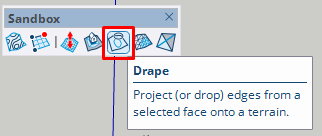
Drape: “Phủ” một đối tượng (như đường đi) lên bề mặt địa hình.
o Công cụ Smoove (Điêu khắc địa hình)
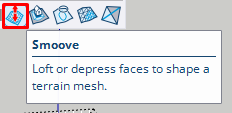
Tên gọi: Smoove là sự kết hợp của hai từ “Smooth” (Làm mịn) và “Move” (Di chuyển). Tên này mô tả chính xác chức năng của công cụ là di chuyển các đỉnh (vertices) trên một bề mặt lưới một cách mượt mà để tạo hình.
Như phần mô tả trong hình có ghi: “Loft or depress faces to shape a terrain mesh”, nghĩa là “Nâng hoặc hạ các bề mặt để định hình một lưới địa hình”.
Công cụ Smoove được sử dụng để “nặn” hoặc điêu khắc các bề mặt dạng lưới (mesh), thường là địa hình. Bạn có thể dùng nó để tạo ra các dạng địa hình tự nhiên như:
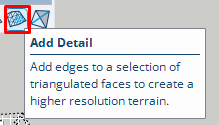
o Add Detail (Thêm chi tiết)
Giải thích chi tiết:
Công cụ này không trực tiếp tạo ra hình dáng địa hình, mà nó chuẩn bị cho việc điêu khắc địa hình được chi tiết hơn.
· Tăng mật độ lưới: Khi bạn có một bề mặt địa hình, nó được tạo thành từ nhiều mặt tam giác ghép lại. “Add Detail” sẽ chia nhỏ các mặt tam giác bạn chọn thành nhiều mặt tam giác nhỏ hơn nữa.
· Mục đích: Việc này làm tăng “độ phân giải” hay “mật độ lưới” của địa hình. Khi mật độ lưới cao hơn, bạn có thể sử dụng công cụ Smoove (công cụ điêu khắc) để tạo ra các chi tiết nhỏ, mịn màng hơn. Nếu lưới quá thưa (các mặt tam giác quá lớn), việc điêu khắc sẽ tạo ra các hình khối thô và góc cạnh.
Cách sử dụng:
1. Dùng công cụ Select (Mũi tên) để chọn (bôi đen) khu vực trên địa hình mà bạn muốn làm cho nó chi tiết hơn.
2. Nhấp vào biểu tượng Add Detail trên thanh công cụ Sandbox.
3. Ngay lập tức, khu vực bạn chọn sẽ được chia thành nhiều mặt tam giác nhỏ hơn, sẵn sàng để bạn chỉnh sửa chi tiết.
o
Flip Edge (Lật Cạnh / Đảo Cạnh
Chức năng chính:
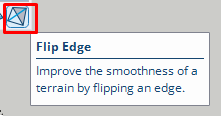
Như mô tả trong hình: “Improve the smoothness of a terrain by flipping an edge.”
Nghĩa là: “Cải thiện độ mịn của một địa hình bằng cách lật (đảo) một cạnh.”
Giải thích chi tiết:
Các bề mặt địa hình trong SketchUp được tạo thành từ một lưới gồm rất nhiều mặt tam giác nhỏ. Khi hai mặt tam giác nằm cạnh nhau, chúng sẽ có một cạnh chung.
Công cụ Flip Edge cho phép bạn thay đổi hướng của cạnh chung này.
Hãy tưởng tượng một hình chữ nhật trên địa hình, nó được tạo bởi 2 mặt tam giác và có 1 đường chéo (cạnh chung) ở giữa. Công cụ này sẽ xóa đường chéo đó và vẽ một đường chéo mới theo hướng ngược lại.
Mục đích sử dụng:
· Tối ưu hóa bề mặt: Hướng của các cạnh tam giác ảnh hưởng rất nhiều đến hình dạng và cảm giác về độ mượt của bề mặt. Đôi khi, cách chia tam giác tự động của máy tính có thể tạo ra những nếp gấp, đường gờ trông không tự nhiên.
· Sửa lỗi địa hình: Bằng cách “lật” các cạnh này, bạn có thể sắp xếp lại dòng chảy của bề mặt, giúp các đỉnh núi, thung lũng hoặc các đường cong trông hợp lý và mượt mà hơn. Đây là một công cụ để tinh chỉnh thủ công, giúp hoàn thiện bề mặt lưới.
Cách sử dụng:
1. Chọn công cụ Flip Edge từ thanh công cụ Sandbox.
2. Di chuột đến cạnh chung mà bạn muốn thay đổi hướng.
3. Nhấp chuột vào cạnh đó, nó sẽ tự động được lật sang hướng khác.
· Đồi, núi: Bằng cách nhấp và kéo lên.
· Thung lũng, ao hồ: Bằng cách nhấp và kéo xuống.
· Các bề mặt lượn sóng, hữu cơ khác.
· Vai trò: Công cụ không thể thiếu trong lĩnh vực quy hoạch cảnh quan, kiến trúc ngoại thất.
· Ứng dụng thực tế: Dựng mô hình khu đất dự án, thiết kế sân golf, tạo các khu vườn, công viên có đồi cỏ, ao hồ.
3. Chỉnh sửa bóng đổ (Shadows)
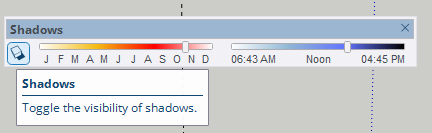
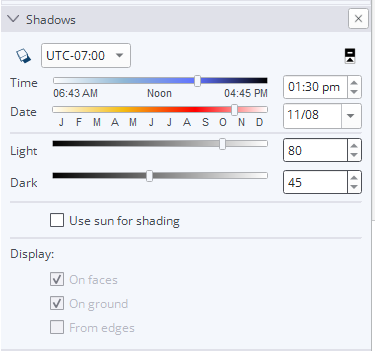
· Ý nghĩa: Cho phép giả lập bóng đổ của mặt trời theo thời gian thực, dựa trên ngày, tháng và giờ trong năm, cũng như vị trí địa lý của công trình.
· Cách sử dụng: Mở hộp thoại Shadows trong Default Tray. Điều chỉnh các thanh trượt Time (giờ) và Date (ngày) để xem bóng đổ thay đổi. Có thể bật/tắt hiển thị bóng trên mặt đất, trên các mặt của đối tượng.
· Vai trò: Phân tích mức độ chiếu sáng tự nhiên của công trình, giúp đánh giá hiệu quả năng lượng và tạo ra các hình ảnh phối cảnh có tính chân thực cao.
· Ứng dụng thực tế: Khi thiết kế nhà ở, kiến trúc sư dùng công cụ này để xem hướng nắng, đảm bảo các phòng nhận đủ sáng, tránh nắng gắt vào mùa hè. Dùng để tạo hình ảnh render sơ bộ chân thực.
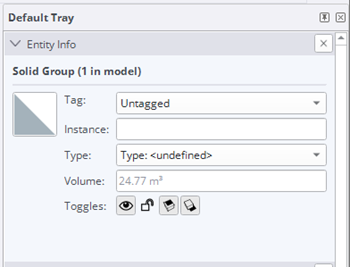 4. Hộp thoại Entity Info
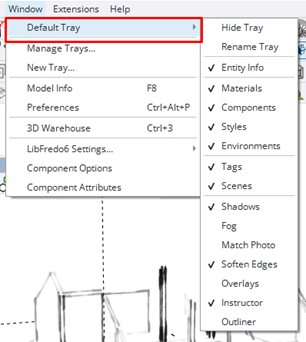
· Ý nghĩa: Là một bảng thông tin cung cấp tất cả các thuộc tính của đối tượng đang được chọn.
· Cách sử dụng: Chọn một đối tượng (cạnh, mặt, group…), bảng Entity sẽ hiển thị thông tin như: Tag (Layer), diện tích (đối với mặt), chu vi/chiều dài (đối với cạnh), và quan trọng nhất là cho biết đối tượng có phải là
InfoSolid Group/Component hay không.
· Vai trò: Công cụ “chẩn đoán” và quản lý nhanh thuộc tính đối tượng. Giúp kiểm tra và sửa lỗi mô hình, gán đối tượng vào các Tag một cách nhanh chóng.
· Ứng dụng thực tế: Kiểm tra một khối nhà có “đặc” hay không trước khi dùng Solid Tools. Nhanh chóng thay đổi Tag của hàng loạt đồ nội thất đã chọn.
5. Hộp thoại Styles
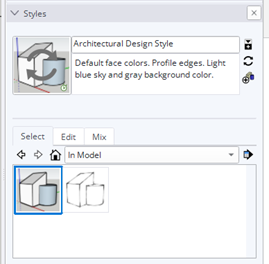
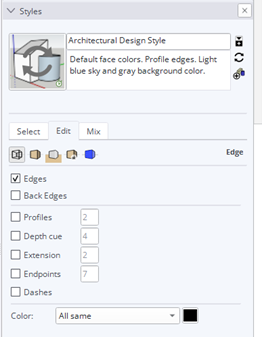
· Ý nghĩa: Quản lý phong cách hiển thị của toàn bộ mô hình, cho phép thay đổi cách các đường nét, bề mặt, màu sắc được thể hiện.
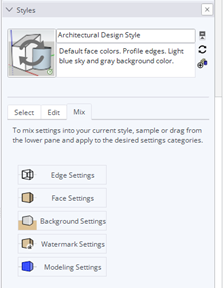
· Cách sử dụng: Mở hộp thoại Styles. Chọn một Style có sẵn (ví dụ: Sketchy Edges để giả lập bản vẽ tay) hoặc vào tab Edit để tùy chỉnh chi tiết: màu nền, màu đường kẻ, độ dày nét, có hiển thị vật liệu hay không…
· Vai trò: Quyết định “diện mạo” cuối cùng của bản vẽ. Giúp tạo ra các loại bản vẽ khác nhau từ cùng một mô hình 3D (bản vẽ kỹ thuật, bản vẽ phác thảo, bản vẽ phối cảnh màu…).
· Ứng dụng thực tế: Tạo một Style đơn sắc với nền trắng để xuất bản vẽ kỹ thuật. Tạo một Style với đường nét run rẩy để trình bày ý tưởng phác thảo cho khách hàng.
6. Hộp thoại Preferences
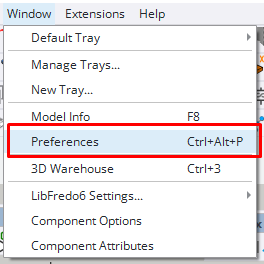
· Ý nghĩa: Cho phép tùy chỉnh các thiết lập mặc định của phần mềm SketchUp để phù hợp với thói quen làm việc của cá nhân.
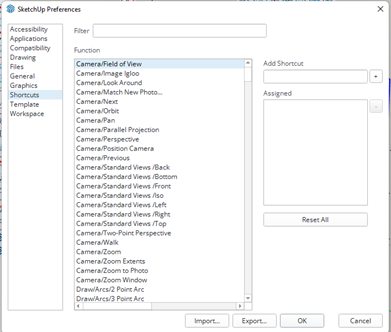
· Cách sử dụng: Vào Window > Preferences. Tại đây bạn có thể thay đổi các mục như: Shortcuts (tạo/sửa phím tắt), Template (chọn mẫu mặc định khi mở file mới), OpenGL (cài đặt card đồ họa để tăng hiệu suất)…
· Vai trò: Cá nhân hóa môi trường làm việc, giúp tăng tốc độ và hiệu quả công việc.
· Ứng dụng thực tế: Gán các phím tắt cho các công cụ hay dùng nhất. Thiết lập thư mục lưu trữ component, vật liệu cá nhân để dễ dàng truy cập.