

 Trường AWE
Đây là các lệnh cơ bản nhưng cực kỳ quan trọng giúp bạn quản lý mô hình một cách linh hoạt, cho phép tạm thời làm biến mất các đối tượng để dễ dàng thao tác với những phần bị che khuất.
1. Lệnh Hide (Ẩn đối tượng)
Lệnh Hide dùng để tạm thời ẩn một hoặc nhiều đối tượng khỏi khung nhìn mà không xóa chúng.
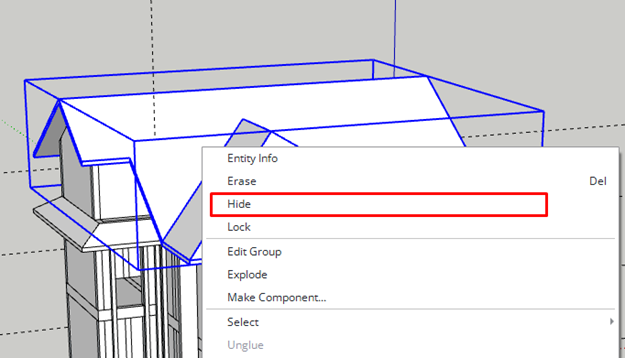
· Mục đích:
o Xem hoặc chỉnh sửa các chi tiết bên trong một mô hình phức tạp.
o Làm gọn không gian làm việc khi có quá nhiều đối tượng.
o Chọn các đối tượng bị che khuất một cách dễ dàng.
· Cách thực hiện:
1. Dùng công cụ Select (phím tắt Spacebar) để chọn một hoặc nhiều đối tượng (cạnh, mặt, group, component) bạn muốn ẩn.
2. Nhấp chuột phải vào đối tượng đã chọn.
3. Chọn Hide từ menu ngữ cảnh.
Đối tượng sẽ ngay lập tức biến mất khỏi khung nhìn.
2. Lệnh Unhide (Hiện đối tượng)
Lệnh Unhide dùng để làm xuất hiện lại các đối tượng đã bị ẩn. SketchUp cung cấp nhiều cách để hiện lại đối tượng.
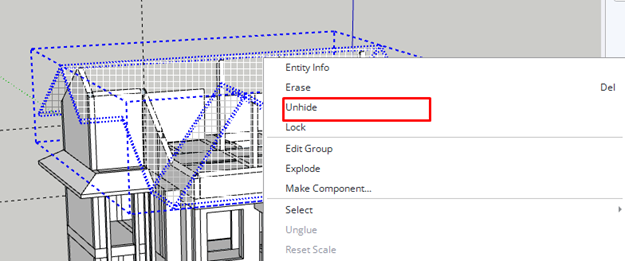
Thao tác từ chuột phải
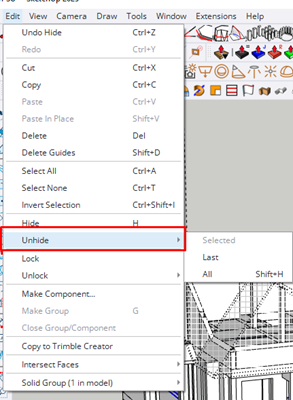
Thao tác từ thanh công cụ EDIT
· Cách thực hiện: Bạn có thể truy cập lệnh Unhide bằng cách vào menu Edit > Unhide. Tại đây có các tùy chọn:
o Last (Hiện đối tượng cuối): Lựa chọn này sẽ hiện lại đối tượng hoặc nhóm đối tượng cuối cùng mà bạn đã ẩn. Đây là thao tác nhanh nhất nếu bạn vừa mới ẩn nhầm thứ gì đó.
o All (Hiện tất cả): Lệnh này sẽ hiện lại tất cả các đối tượng đang bị ẩn trong ngữ cảnh hiện tại của bạn (toàn bộ mô hình hoặc bên trong một group/component mà bạn đang chỉnh sửa).
o Selected (Hiện đối tượng đã chọn): Để sử dụng tùy chọn này, bạn cần thấy được các đối tượng đang bị ẩn trước.
1. Vào menu View > Hidden Geometry. Thao tác này sẽ hiển thị tất cả các đối tượng bị ẩn dưới dạng một lớp lưới mờ.
2. Dùng công cụ Select để chọn đối tượng dạng lưới mờ mà bạn muốn hiện lại.
3. Nhấp chuột phải vào đối tượng đó và chọn Unhide từ menu ngữ cảnh.
Phân biệt Hide và Tags (Layers)
· Hide: Là một hành động tạm thời và trực tiếp. Nó rất hữu ích cho các thao tác nhanh trong quá trình dựng hình.
· Tags: Là một công cụ tổ chức lâu dài. Bạn dùng Tags để phân loại các đối tượng (ví dụ: tường, nội thất, cây cối) và quản lý việc hiển thị của chúng một cách có hệ thống, đặc biệt là khi kết hợp với Scenes để tạo các bản vẽ khác nhau.