

 Trường AWE
Bảng Materials (Vật liệu) là trung tâm điều khiển “diện mạo” và “cảm giác” của mô hình 3D trong SketchUp.
Vai trò
· Tạo tính hiện thực và trực quan: Vai trò chính của bảng Materials là gán cho các bề mặt những màu sắc và họa tiết (texture) giống với vật liệu ngoài đời thực như gỗ, kính, kim loại, bê tông… Điều này giúp mô hình trở nên sống động, dễ hiểu và có tính thẩm mỹ cao.
· Truyền tải ý đồ thiết kế: Vật liệu là một phần không thể thiếu của thiết kế. Bảng này cho phép kiến trúc sư, nhà thiết kế chỉ định chính xác loại vật liệu hoàn thiện, là thông tin quan trọng cho khách hàng và đội thi công.
· Quản lý và tổ chức: Nó hoạt động như một thư viện, giúp bạn quản lý tất cả các vật liệu đang được sử dụng trong mô hình và truy cập các thư viện vật liệu có sẵn của SketchUp.
Cách sử dụng
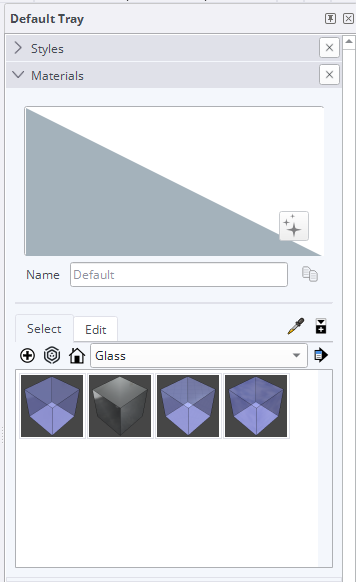
Giao diện của bảng Materials được chia thành các khu vực chức năng rõ ràng:
1. Khu vực xem trước và tạo vật liệu mới (Phía trên):
o Cửa sổ xem trước: Hiển thị vật liệu đang được chọn.
o Nút + (Create Material): Nhấp vào đây để mở hộp thoại tạo một vật liệu hoàn toàn mới, nơi bạn có thể chọn màu hoặc tải lên một hình ảnh họa tiết (texture) của riêng mình.
o Name: Đặt tên cho vật liệu.
2. Khu vực lựa chọn thư viện (Ở giữa):
o Tab Select và Edit: Tab Select dùng để chọn vật liệu từ thư viện, tab Edit dùng để chỉnh sửa các thuộc tính của vật liệu đã chọn (màu sắc, kích thước họa tiết, độ trong suốt…).
o Ống hút (Sample Paint): Công cụ cực kỳ hữu ích, cho phép bạn nhấp vào một bề mặt bất kỳ trong mô hình để “hút” vật liệu đó và sử dụng nó để tô cho các bề mặt khác.
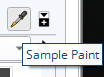 Hút vật kiệu
 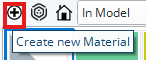 Tạo mới vật liệu
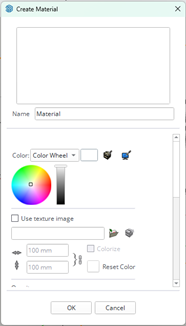
Đặt tên và chọn nhưng tính chất cửa vật liệu như màu săc, hoa văn, độ trong suốt, kích thước hoa văn.
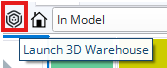 Vật liệu trên 3D Warehouse
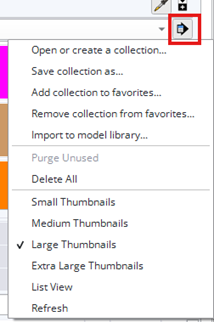 Bảng điều chỉnh hiện thị cửa khung vật liệu
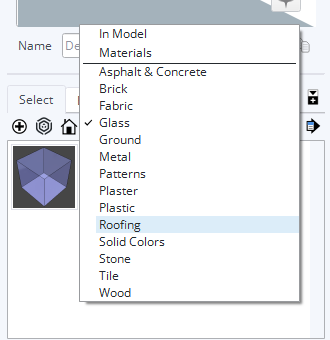
o Menu thả xuống (hiển thị “Glass”): Cho phép bạn duyệt qua các thư viện vật liệu có sẵn của SketchUp (Glass, Wood, Brick & Cladding, Metal…).
o Biểu tượng Ngôi nhà: Nhấp vào đây để hiển thị tất cả các vật liệu đang được sử dụng trong mô hình của bạn (“In Model”). Đây là khu vực quan trọng nhất để quản lý.
Bảng EDIT vật liệu/ điều chỉnh và them thuộc tính.
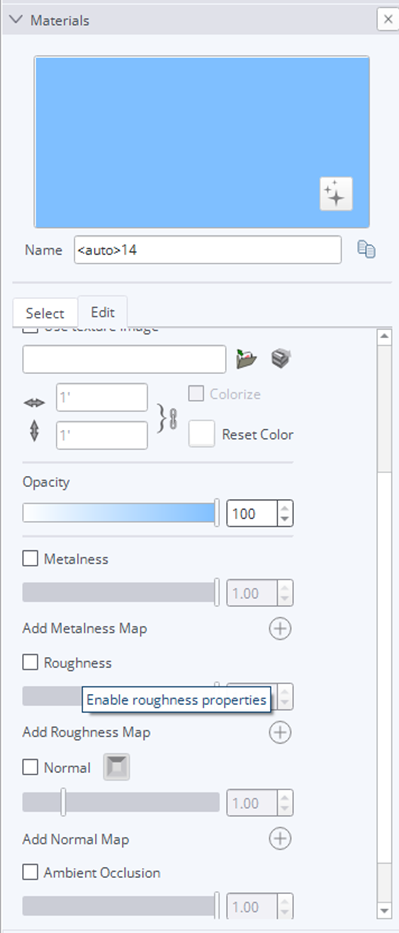
Vùng cơ bản
· Name: Tên của vật liệu.
· Use texture image: Tích vào đây để dùng một hình ảnh làm họa tiết (texture).
· [ 1′ ] [ 1′ ]: Ô kích thước, dùng để cài đặt kích thước ngoài đời thực của tấm ảnh họa tiết. Đây là thông số cực kỳ quan trọng để vật liệu hiển thị đúng tỷ lệ.
· Opacity: Thanh trượt điều chỉnh độ trong suốt của vật liệu (100 là đặc, 0 là trong suốt hoàn toàn). Dùng để tạo kính, nước…
Vùng thuộc tính PBR
Đây là các thuộc tính nâng cao để render.
· Metalness (Tính kim loại):
o Vai trò: Xác định vật liệu là kim loại hay phi kim (nhựa, gỗ, vải…). Thông thường, giá trị này sẽ là 0 (phi kim) hoặc 1.00 (kim loại).
o Add Metalness Map: Cho phép dùng một map đen trắng để kiểm soát vùng nào là kim loại (trắng), vùng nào không (đen) trên cùng một bề mặt.
· Roughness (Độ nhám / Độ mờ):
o Vai trò: Đây là một trong những thuộc tính quan trọng nhất để tạo ra sự chân thực. Nó kiểm soát độ sắc nét hay mờ nhòe của sự phản chiếu.
§ Giá trị thấp: Phản chiếu sắc nét như gương.
§ Giá trị cao: Phản chiếu mờ như nhựa nhám, gỗ mờ.
o Add Roughness Map: Dùng map đen trắng để tạo ra các vùng có độ nhám khác nhau. Ví dụ: trên một vũng nước, vùng nước ướt sẽ có độ nhám thấp (phản chiếu rõ), vùng bê tông khô sẽ có độ nhám cao.
· Normal (Giả lập chi tiết bề mặt):
o Vai trò: Dùng một loại texture đặc biệt (thường có màu xanh-tím) gọi là Normal Map để tạo ảo giác về các chi tiết lồi lõm cực nhỏ trên bề mặt (như lỗ chân lông của da, vết xước, vân vải…) mà không cần tăng số lượng lưới của mô hình.
o Add Normal Map: Nơi để bạn tải file Normal Map lên.
· Ambient Occlusion (Đổ bóng tiếp xúc):
o Vai trò: Dùng một map đen trắng (AO Map) để thêm các vùng bóng đổ mềm ở những nơi các vật thể tiếp xúc với nhau hoặc trong các kẽ hở, góc nhỏ.
o Hiệu ứng: Giúp vật thể có cảm giác “nặng”, có chiều sâu và trông chân thực hơn thay vì cảm giác “lơ lửng” trong không gian.
3. Quy trình áp dụng vật liệu:
o Bước 1: Trong tab Select, chọn một thư viện (ví dụ: “Glass”).
o Bước 2: Nhấp vào một mẫu vật liệu bạn muốn (ví dụ: một trong các ô kính trong hình). Con trỏ chuột sẽ biến thành biểu tượng Thùng sơn (Paint Bucket).
o Bước 3: Nhấp thùng sơn lên các mặt phẳng trong mô hình của bạn để áp vật liệu đó.
Ứng dụng thực tế
· Thiết kế nội thất: Áp dụng vật liệu vân gỗ sồi cho sàn nhà, vật liệu đá marble cho mặt bếp, và vải bố cho ghế sofa để tạo ra một không gian nội thất hoàn chỉnh, giúp khách hàng hình dung chính xác sản phẩm cuối cùng.
· Thiết kế kiến trúc: Sử dụng vật liệu gạch, bê tông và kính (như trong ví dụ) để thể hiện mặt tiền công trình, giúp đánh giá phương án thẩm mỹ và lựa chọn vật liệu hoàn thiện.
· Trình bày ý tưởng: Dùng vật liệu kính trong suốt cho các ô cửa sổ và vách kính để có thể nhìn vào bên trong, thể hiện mối liên hệ giữa không gian nội và ngoại thất.
· Tối ưu hóa file: Sau khi hoàn thành một dự án, bạn có thể vào thư viện “In Model”, nhấp vào menu chi tiết và chọn Purge Unused để xóa tất cả các vật liệu không dùng đến, giúp giảm đáng kể dung lượng file và làm cho bản vẽ gọn gàng hơn.