

 Trường AWE
| Gồm 3 phần chính:
– Thanh Menu Bar: + File: các lệnh về tệp tin. + Edit: một số lệnh hỗ trợ (Hold, Fetch…) + Tool: các lệnh cơ bản. + Group: nhóm đối tượng. + View: các kiểu hiển thị đối tượng, background,… trong vùng nhìn. + Create: tạo đối tượng + Modifier: các lệnh chỉnh sửa đối tượng. + Animation: các lệnh về diễn hoạt. + Graph Editors: chỉnh sửa TrackView + Rendering: kết xuất + Customize: các xác lập chung cho chương trình 3DMax. + Help: trợ giúp. Các chức năng đặc biệt của Menu File: + File \ Reset Khởi tạo lại màn hình chuẩn của MAX. + File \ Merge Nhập đối tượng từ một file *. Max khác (cùng Version) vào file *. max hiện hành. + File \ Import Nhập đối tượng từ các phần mềm khác như AutoCad (*.DWF, *.DWG, *.DXF); Adobe Illustrator (*.AI), từ các chương trình 3d xuất đối tượng ra (*. 3DS…. ) + File \ Export Xuất đối tượng ra các nguồn khác (*. 3DS; *.DWG; *.VRML…) |
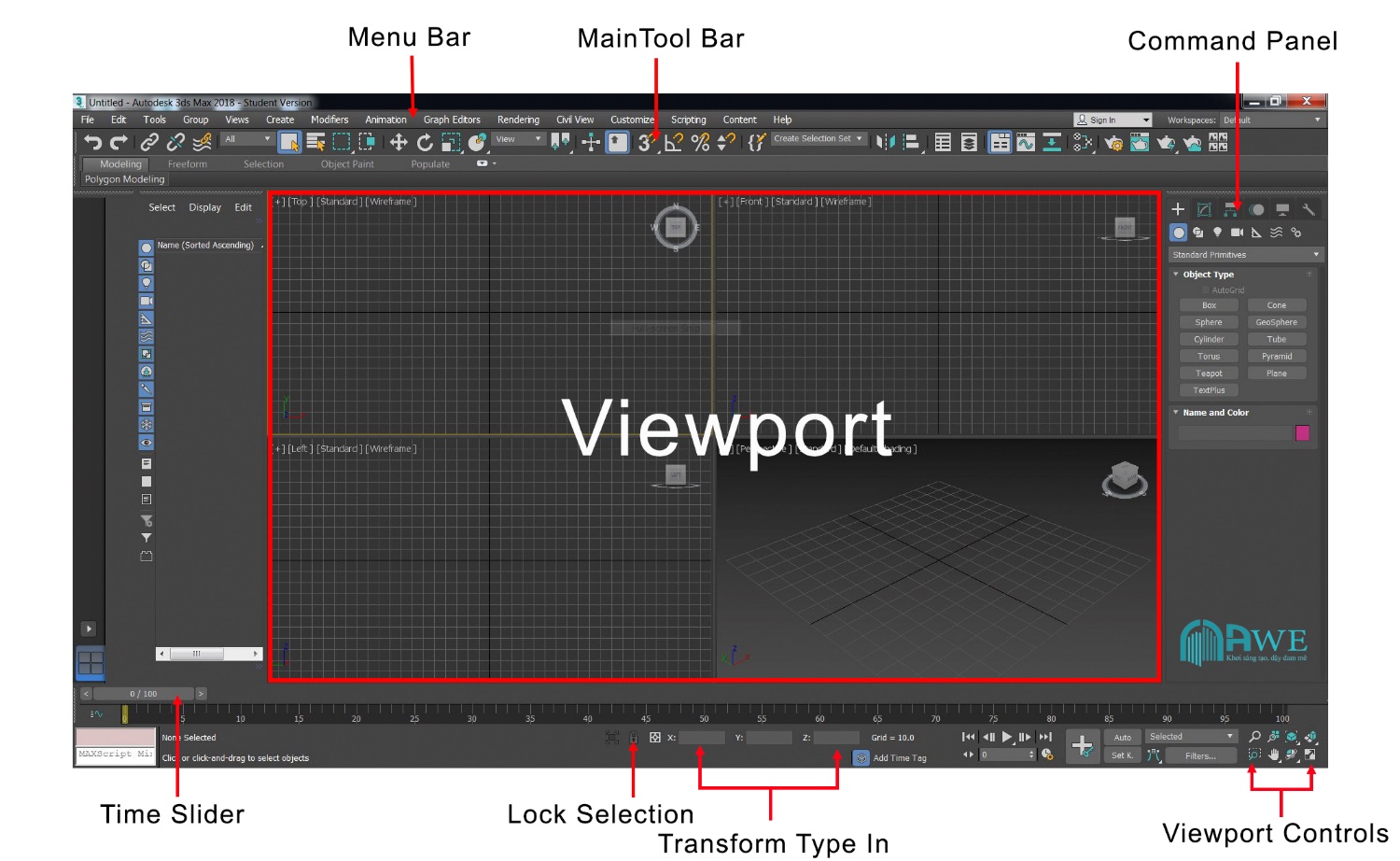 |
Các thanh chức năng chính:
+ Thanh trên: Main toolbar thanh công cụ chính của Max, chứa một số biểu tượng (Icon) thể hiện một số lệnh thông dụng, chọn các lệnh bằng chuột.

+ Thanh dưới: Truckbar
• Lock selection:  Nút lệnh dùng để bật tắt chế độ khóa chọn lựa đối với đối tượng hiện hành.
• Absolute Mode Transform Type-in/ Offset Mode
Transform Type-in: Các thông số giúp di chuyển, xác định vị trí các đối tượng một cách chính xác.

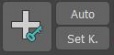
• Bộ nút diễn hoạt: Nút lệnh bật tắt chế độ ghi lại sự diễn hoạt của đối tượng hiện hành.
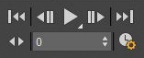
• Animation playback control: Bộ nút lệnh dùng để kiểm tra sự diễn hoạt của hoạt cảnh hiện hành.
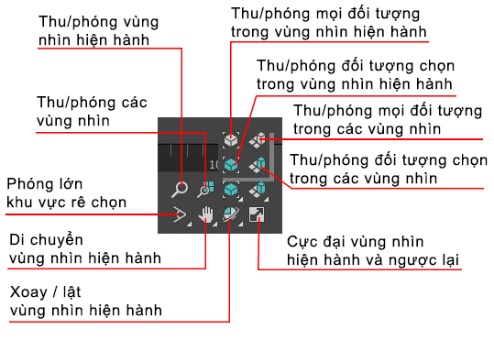
| • Viewport controls
Các công cụ điều khiển khung nhìn, phụ thuộc vào loại khung nhìn nào đang là hiện hành, các thể hiện ở đây sẽ thay đổi… Với chúng, bạn có thể thu phóng, dịch chuyển và xoay vùng nhìn. |
 |
| + Cột phải: Command Panel có 6 bảng lệnh, Mỗi bảng có một bộ lệnh và chức năng riêng. Bạn có thể chuyển đổi các bảng lệnh bằng cách click vào tab thích hợp. Việc chuyển đổi các bảng lệnh sẽ huỷ bỏ các lệnh hiện hành.
|
|


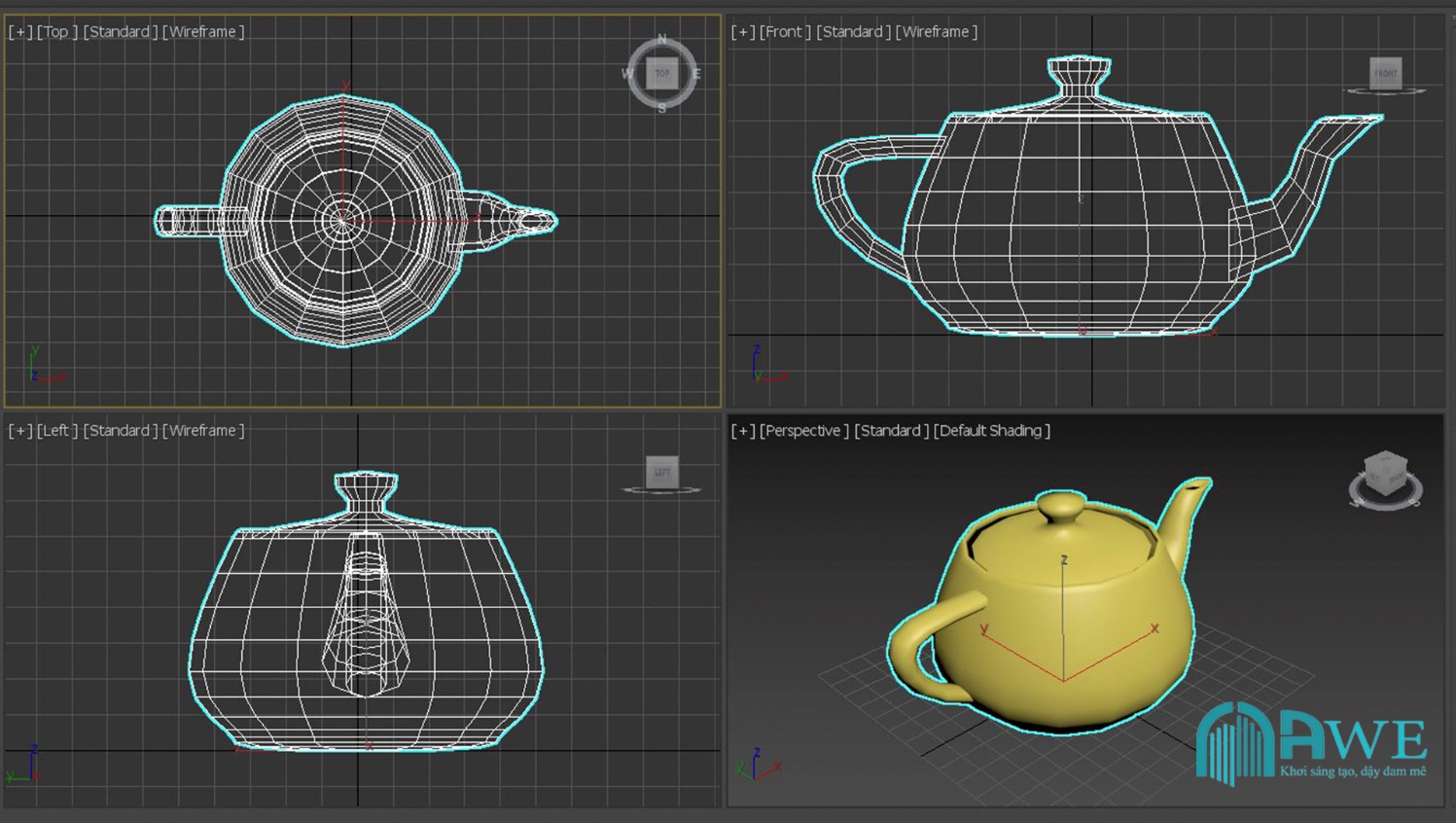
| – Khung vẽ (Vùng nhìn làm việc(Viewport)): mặc định chia làm 4 góc chiếu
+ Top: mặt bằng nhìn trên xuống; + Front: mặt đứng chính (mặt phía trước); Các góc nhìn 2D. + Left: mặt đứng bên trái; + Perspective: phối cảnh không gian Góc nhìn 3D. |
 |
| • Có 2 chế độ hiển thị khung vẽ:
– Chế độ 1: hiển thị 4 vùng nhìn (mặc định) – Chế độ 2: chỉ hiển thị một vùng nhìn hiện hành. Dùng Alt + W để chuyển đổi 2 chế độ. Khi ở chế độ 2, muốn chuyển góc chiếu có 2 cách: + Cách 1: Gõ chữ cái đầu tên góc chiếu cần chuyển (T,F,L,P) + Cách 2: kích chuột vào tên góc chiếu, sau đó chọn danh sách góc chiếu Trong bảng danh sách chọn góc chiếu ngoài 4 góc chiếu cơ bản còn 5 góc chiếu khác:
|
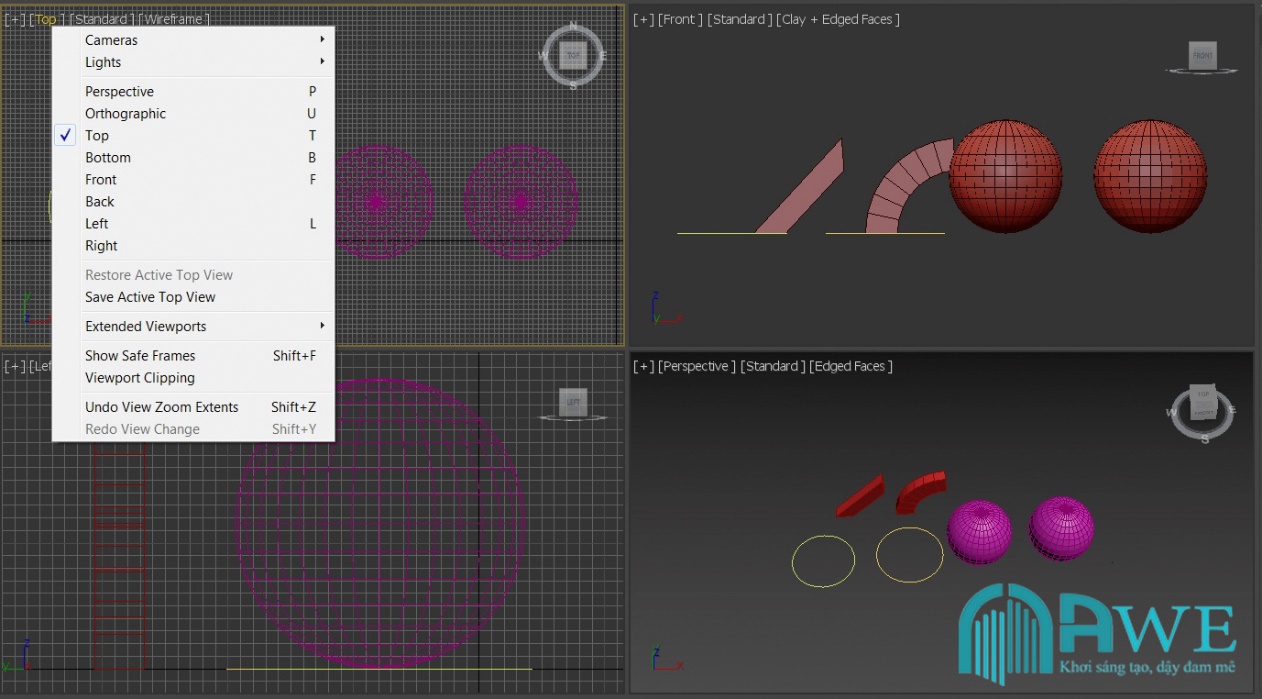 |
| + Orthographic: phối cảnh trục đo (U) (dùng kỹ thuật máy móc)
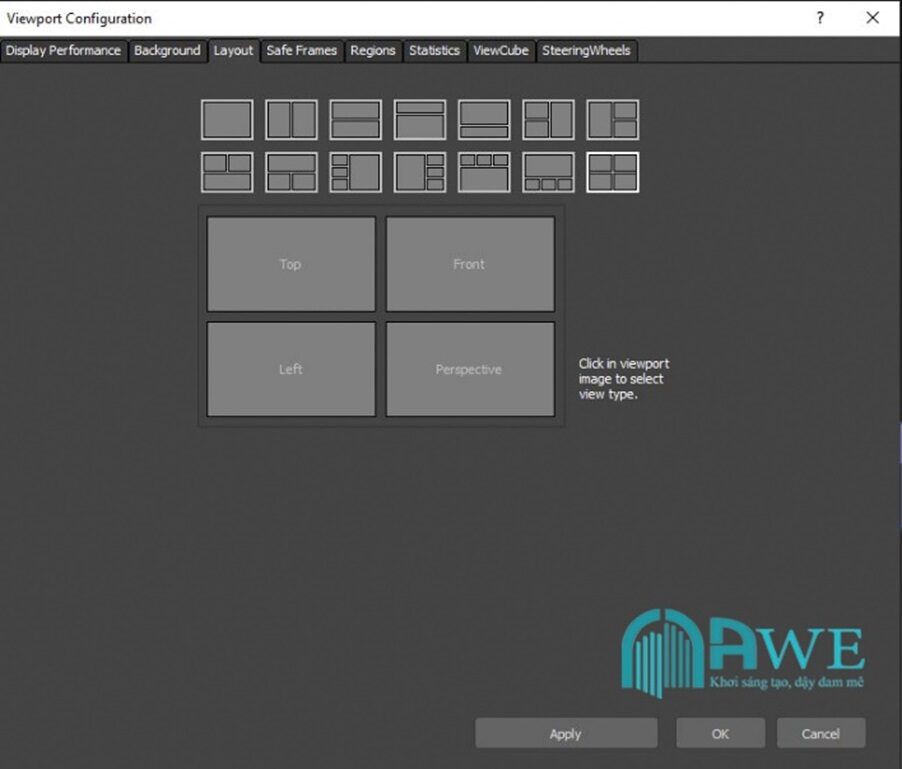
+ Bottom: mặt bằng nhìn từ dưới lên (B). + Back: mặt đứng phía sau + Right: mặt đứng bên phải. + Camera: phối cảnh góc nhìn lưu trữ (lưu góc nhìn đẹp), Ctrl + C: lệnh đặt Camera. * Layout các vùng nhìn: Menu -> Views -> Viewport Configuration -> Layout -> Chọn kiểu vùng nhìn thích hợp -> OK |
 |